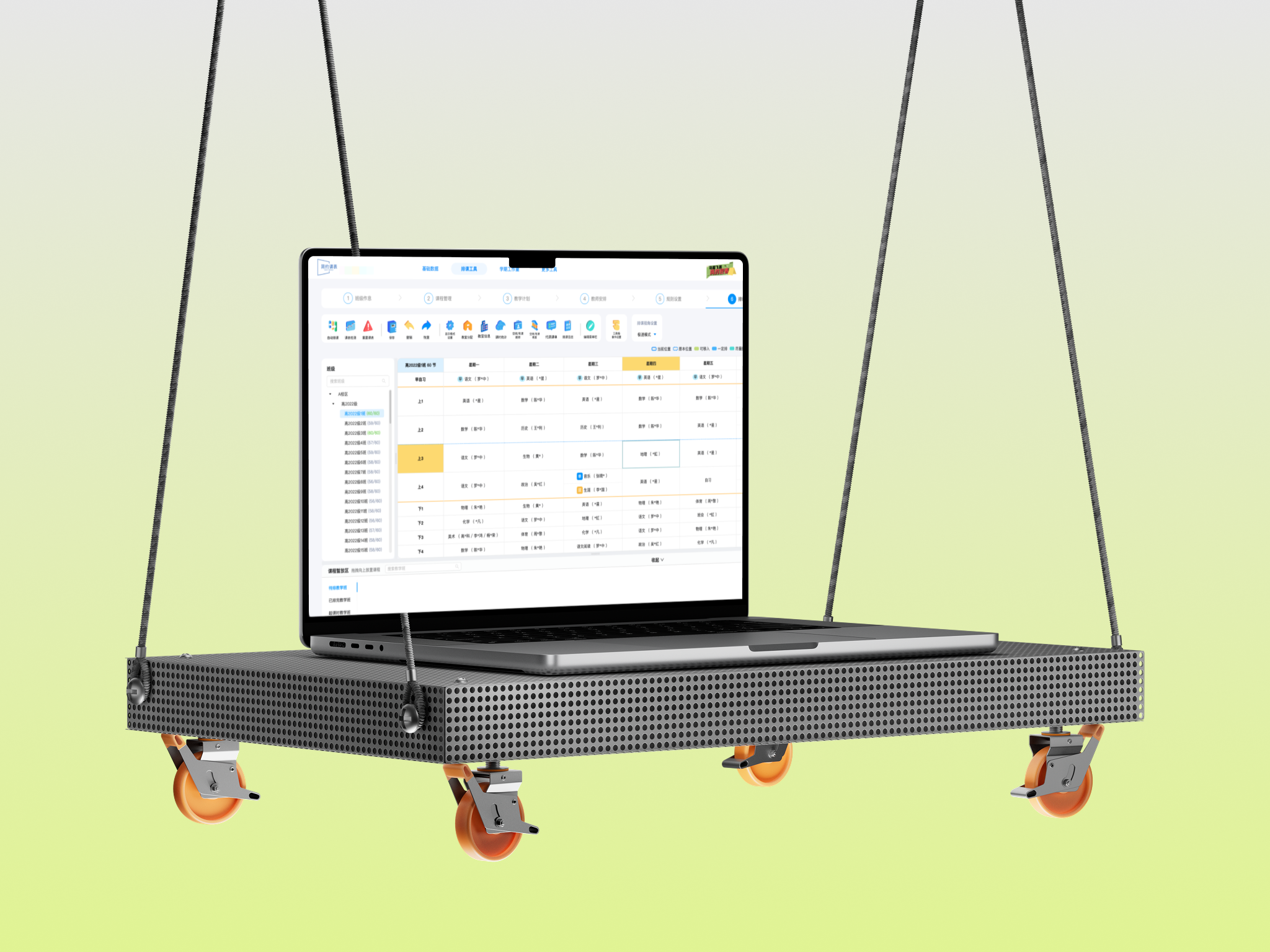
根据简约课表官方操作手册整理 · 2026 年暑期版本
一、适用场景与前提条件
1.1 适用场景
本教程适用于初次使用本排课软件的教务老师,核心目标是帮助新手快速掌握排课全流程,高效完成课表编排。
1.2 前提条件
初次使用,需优先进入「快速开始」板块操作。根据初始操作状态,分为以下3种场景,按需对应操作即可:
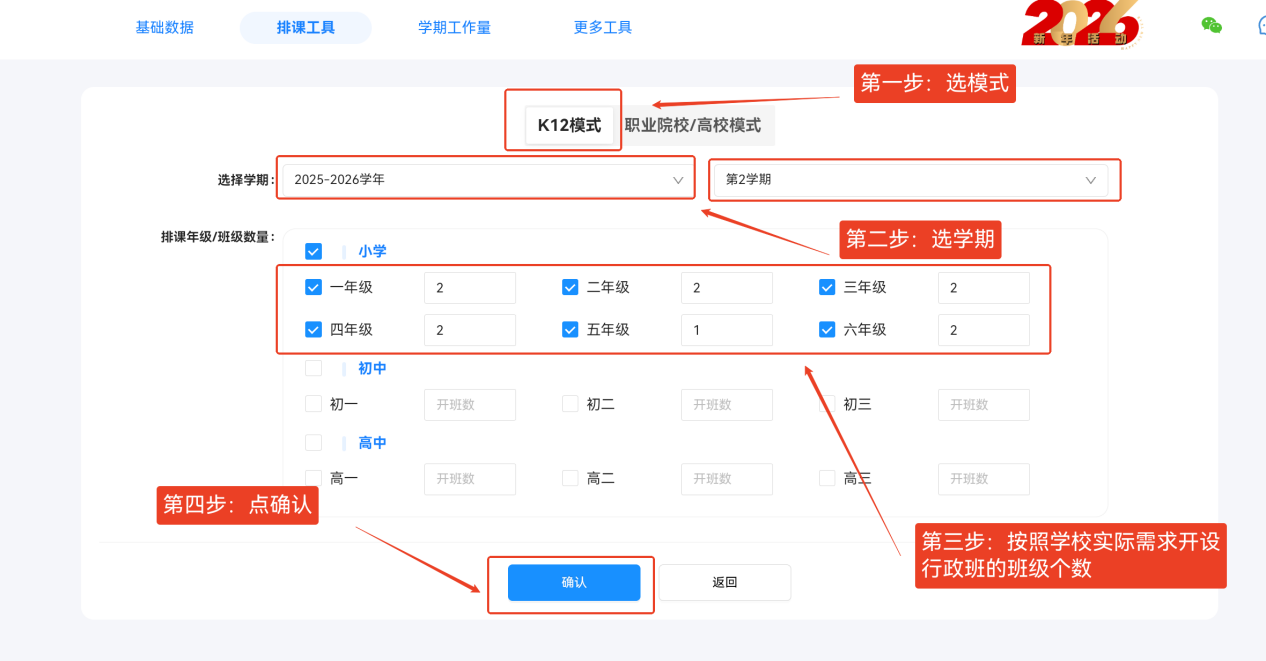
场景1:首次登录软件,直接进入排课工具界面,显示「K12模式/职业院校/高校模式」选择、学期选择及排课年级/班级数量设置入口(无任何前期操作记录)。
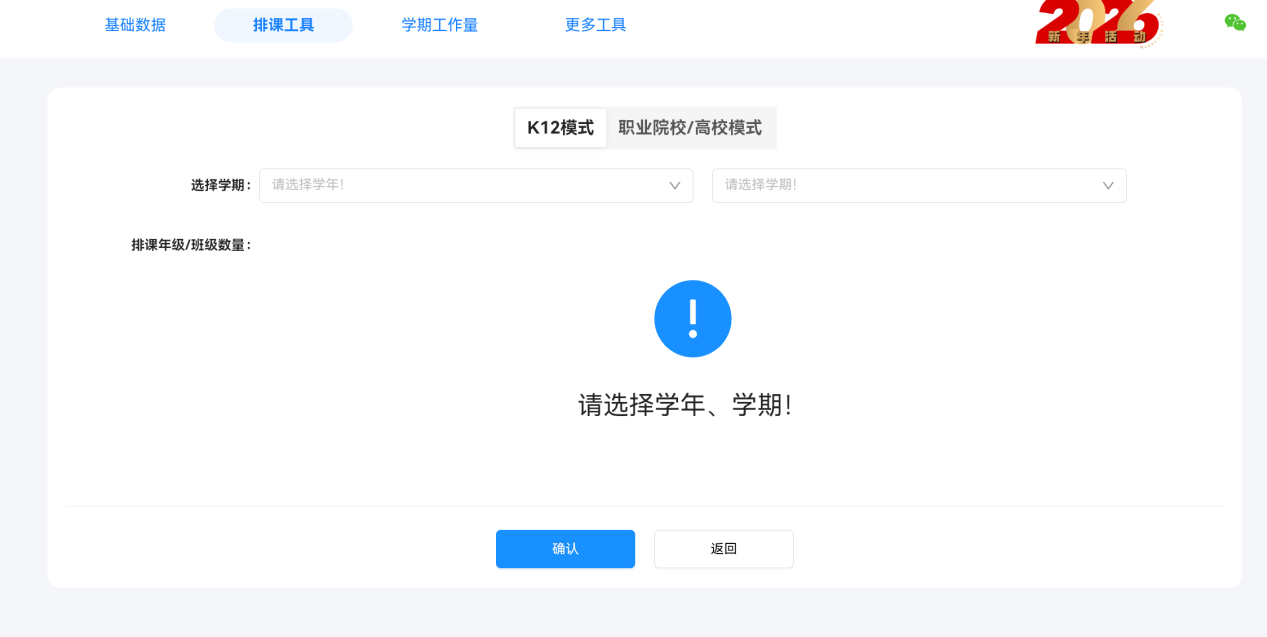
场景2:已点击过「基础数据」等其他界面,但未自行新增年级、科目等任何基础数据,需先点击【排课工具】菜单,再点击【快速开始】按钮,进入场景1所示界面。
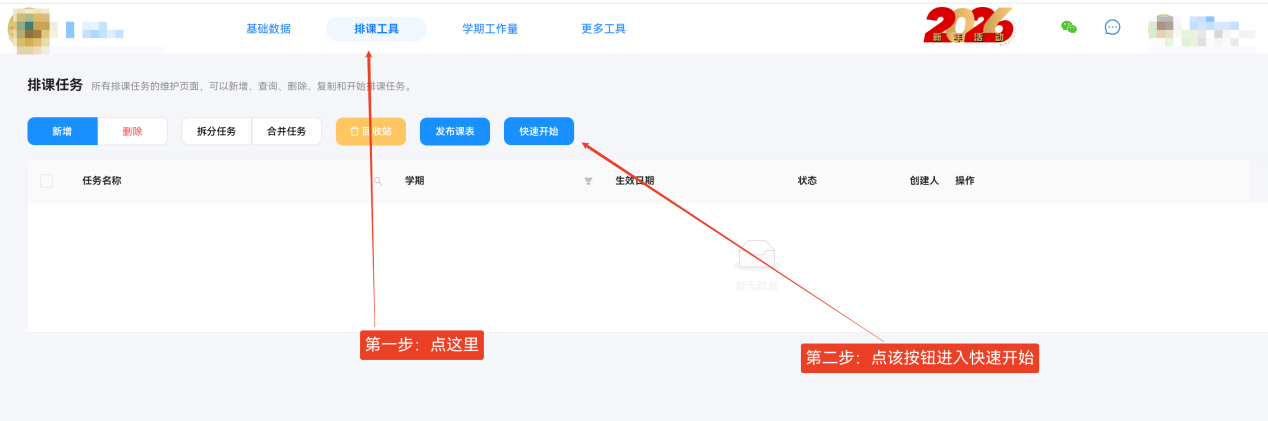
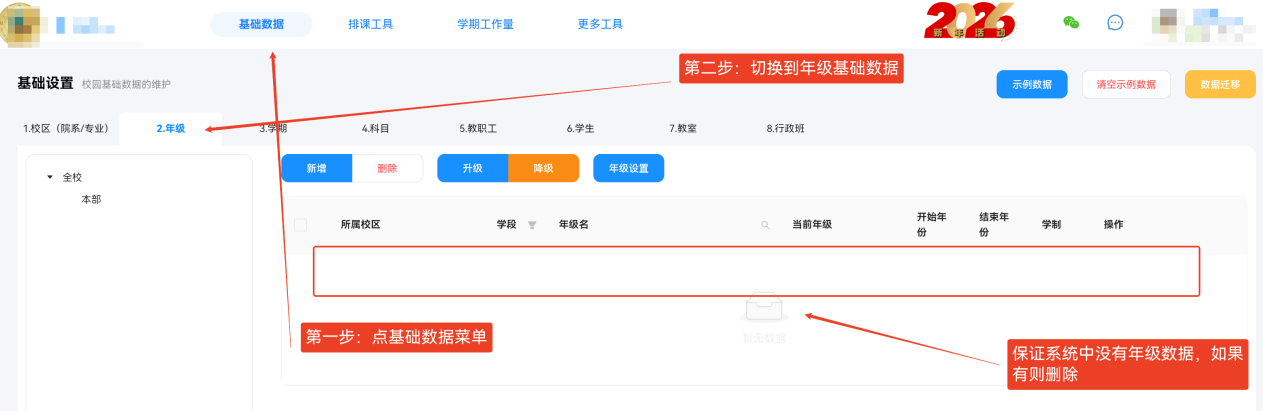
场景3:已操作过「基础数据」中的年级设置,需先删除所有基础数据(年级、科目等),若已排过课,需同时删除排课任务,删除完成后点击【排课工具】菜单,即可重新显示【快速开始】按钮。
二、基础设置(以小学一至六年级排课为例)
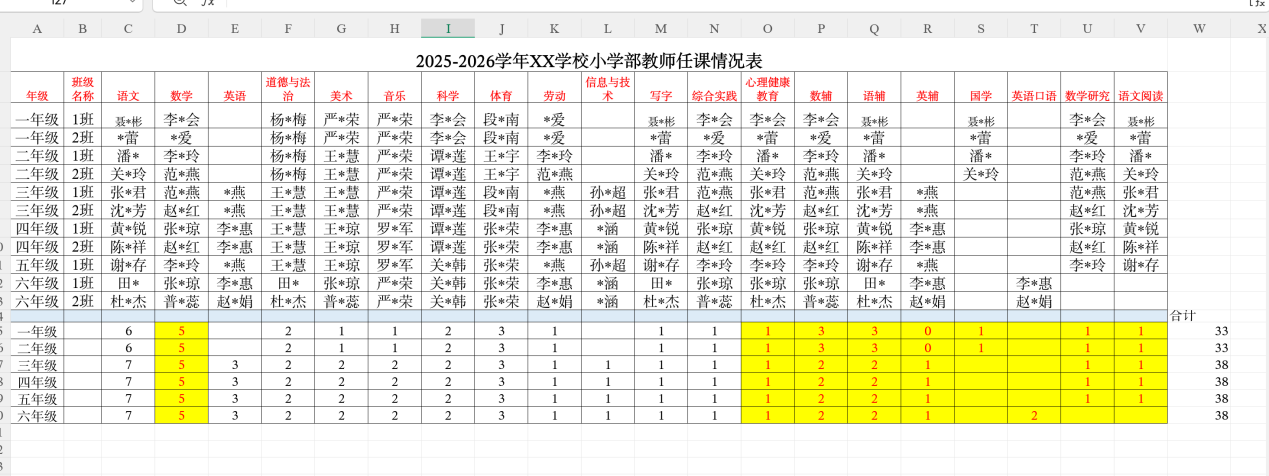
示例学校基础信息:一至六年级均需排课;一二年级每周33节课,每日上午4节、下午3节,周三、周五下午最后一节不排课;三四五六年级每周38节课,每日上午4节、下午4节,周三、周五下午最后一节不排课。排课老师需提前获取学校Excel格式的教师任课情况表(含班级、科目、任课教师对应关系)。
2.1 选择模式与学期
操作路径:进入「快速开始」界面 → 选择【K12模式】→ 选择排课学期(如2025-2026学年第2学期)→ 选择学段(小学)及对应年级(一至六年级)→ 按学校实际情况设置各年级行政班级数量 → 点击【确认】完成基础设置。
三、排课任务执行流程(7个核心步骤)
步骤1:班级作息设置
功能
定义全校或各年级每周上课天数、每日上课节数,以及单节时长、课间时长等基础作息信息,为后续排课提供时间框架。
操作说明
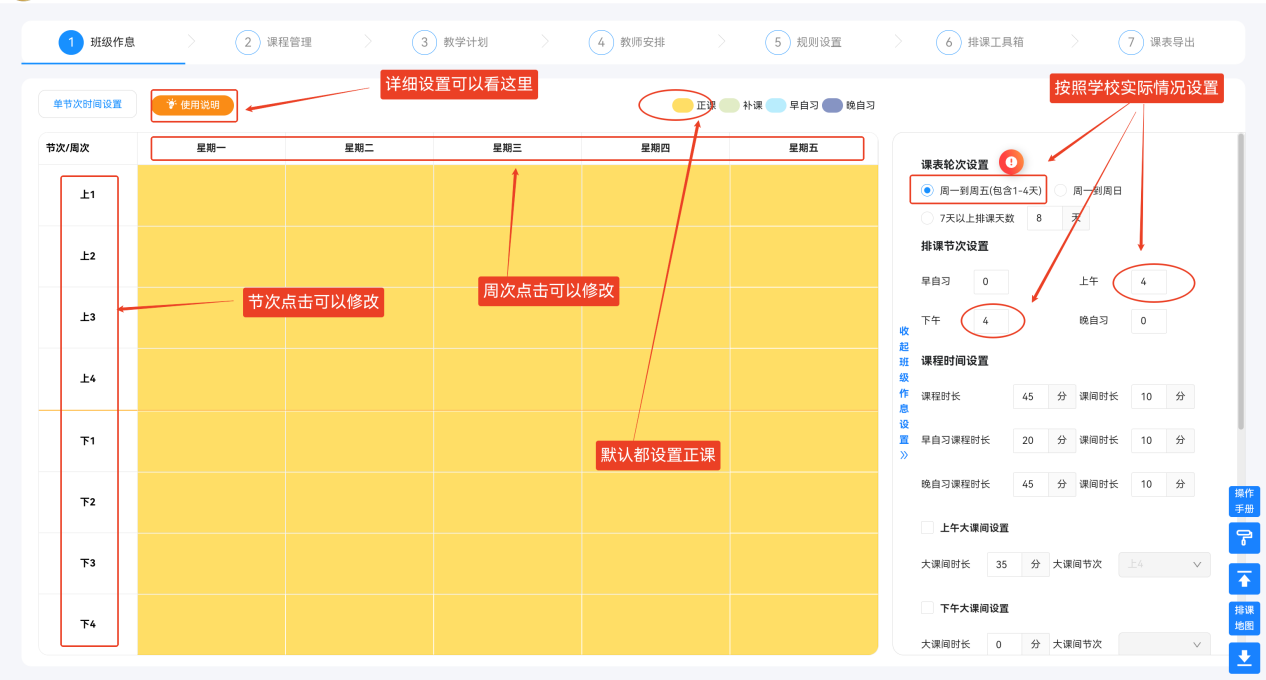
进入【班级作息】界面,按页面使用说明配置基础作息:每周上课5天,上午统一设置4节,下午统一设置4节(一二年级下午少上1节的需求,后续在「预排课规则」中处理,无需在此调整节数)。
节次时长、课间时长按学校实际要求设置(示例:正课45分钟、课间10分钟)。
若有连堂需求,需设置大课间:例如上午第二节后设置大课间(时长35分钟),则上午2、3节无法排连堂,仅可设置1、2节或3、4节连堂,避免连堂与大课间冲突。
步骤2:课程管理
功能
为各年级分配对应授课科目,确保科目与教学计划、教师安排精准匹配。
操作规则与流程
规则:若同年级不同班级授课科目不同,需将所有可能涉及的科目全部纳入年级科目列表,不上该科目的班级,后续在「教学计划」中不设置对应课时即可。
初始添加(无任何科目时):进入【课程管理】界面,点击对应年级后的“+”,在添加科目的编辑框中添加科目(如语文、数学、英语、道德与法治等,每填写一个科目需要换行),完成初始科目添加,完成后点确认按钮保存。
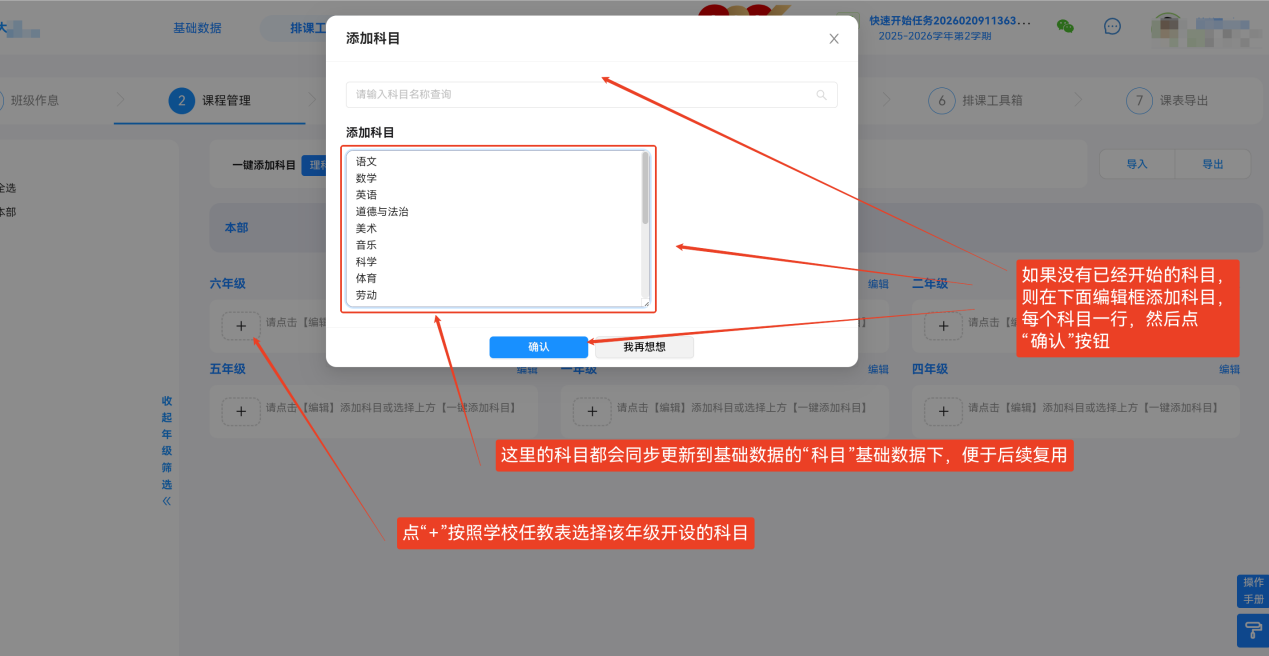
年级科目编辑(已有部分科目时):点击对应年级后的“+”,可添加该年级专属科目(如三年级新增「数学研究」「语文阅读」,和初始添加一样操作),或勾选已有科目分配给该年级,完成后确认保存。
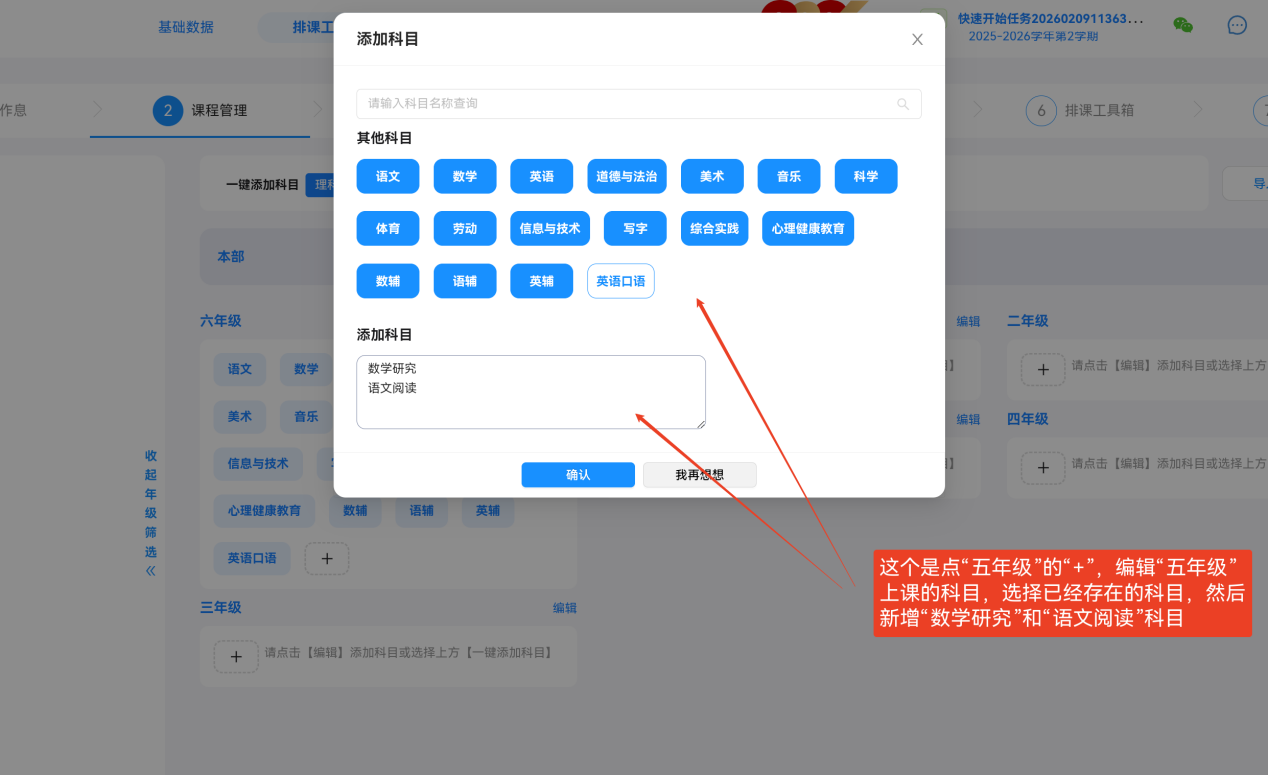
所有年级科目配置完成后,需确保各年级科目与学校Excel任课表中的科目完全一致,避免后续导入数据失败。
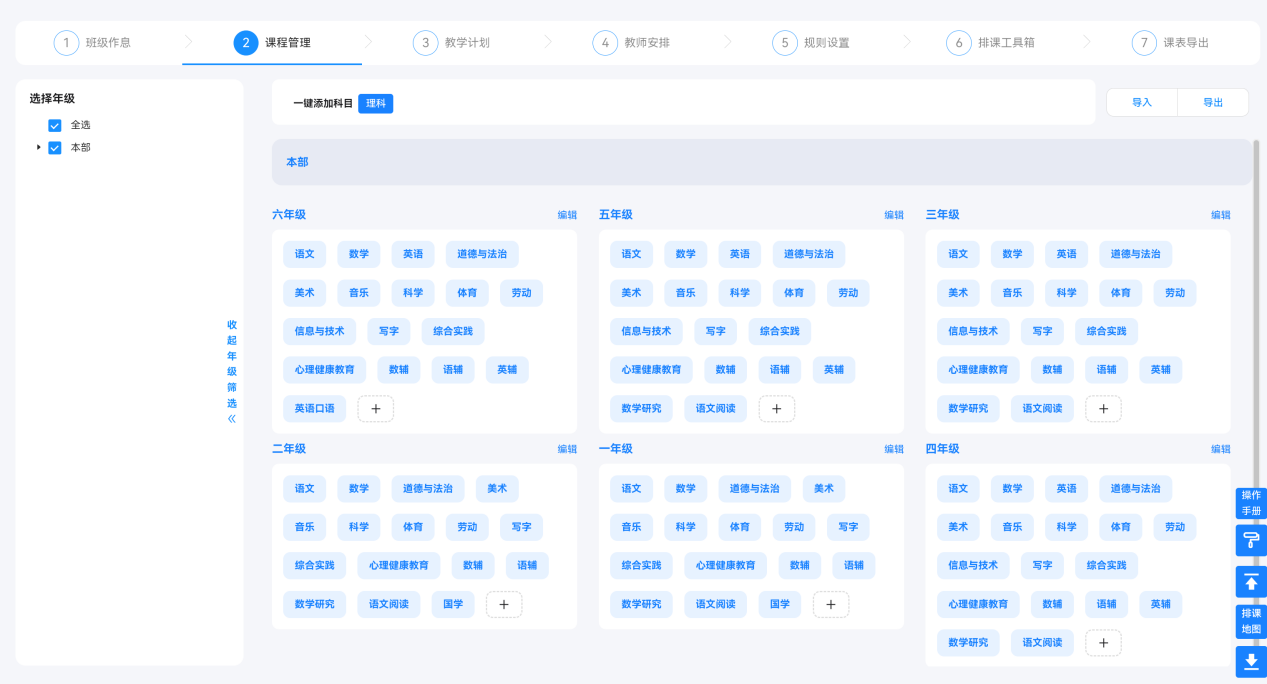
步骤3:教学计划
功能
设置每个班级各科目每周的授课课时数,明确各班级的教学任务,是排课的核心基础数据。
操作流程(推荐批量导入,高效便捷)
进入【教学计划】界面,点击左上角【导入】按钮,在弹出窗口中点击【下载导入模板】。
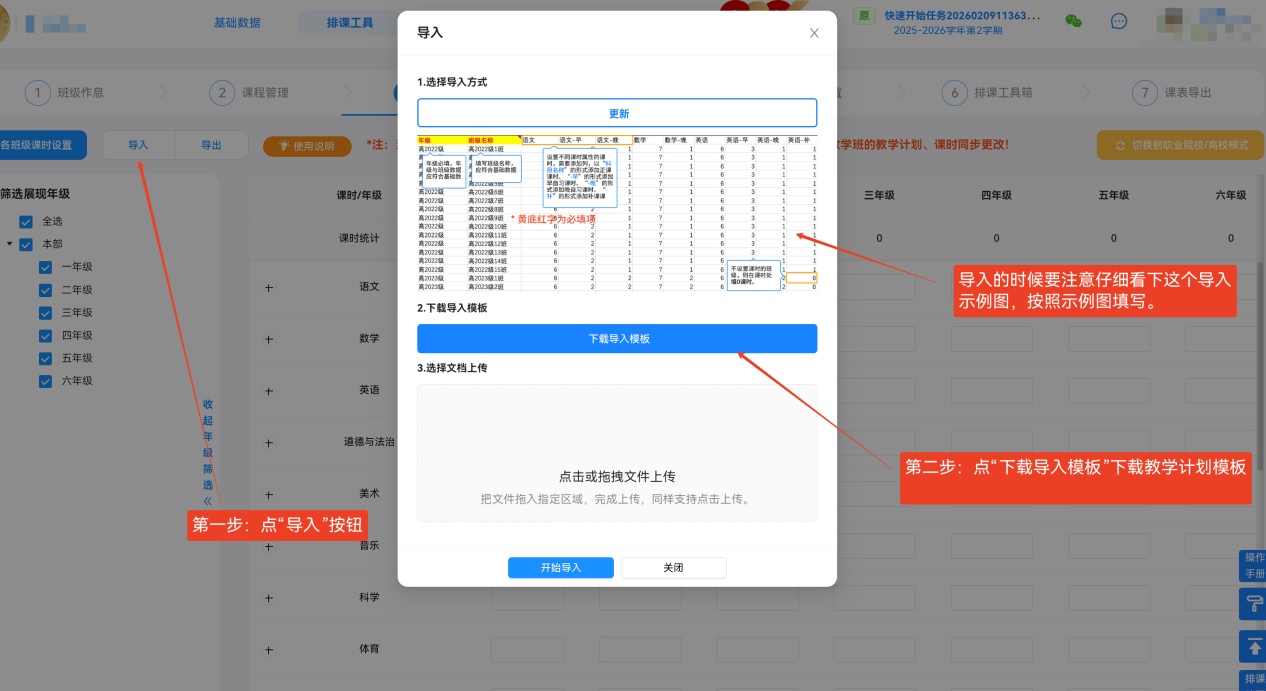
打开下载的Excel模板,模板中已自动生成「年级、班级名称、科目」等基础信息,请勿修改模板自带的任何基础信息,仅在对应班级、对应科目的单元格中填写周课时数。
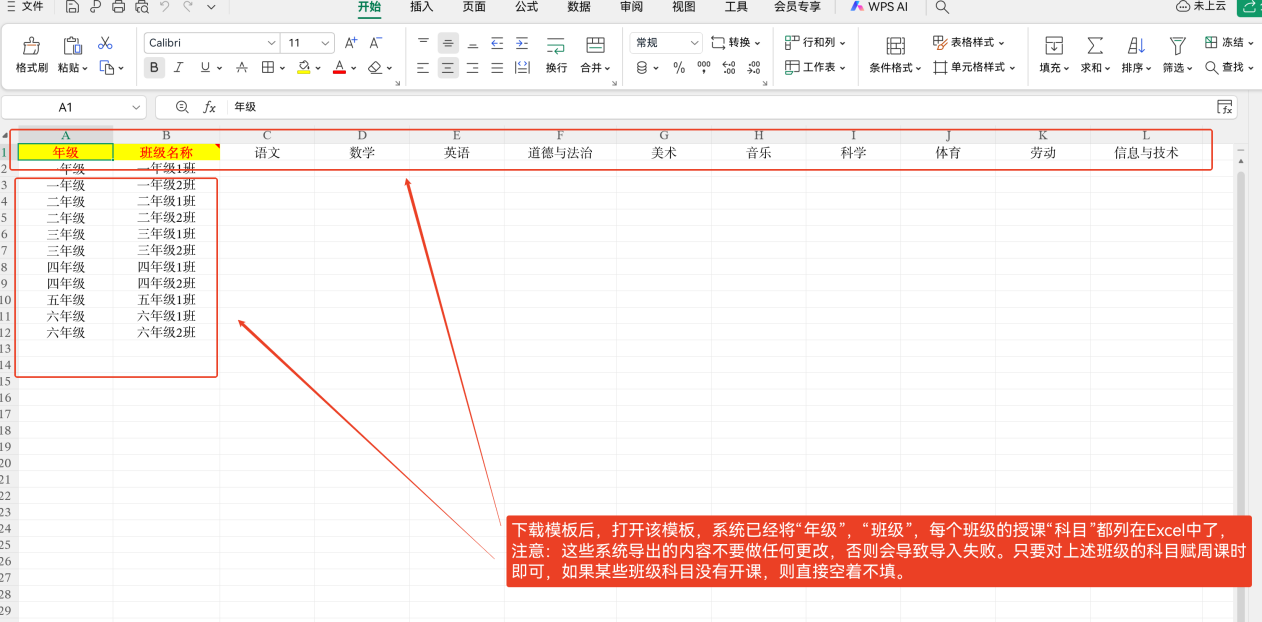
填写规则:单双周课时填0.5,其余情况填整数;该班级不上某科目则不填;严格按照学校Excel任课表中的课时要求填写(示例:一年级1班语文6课时、数学5课时)。
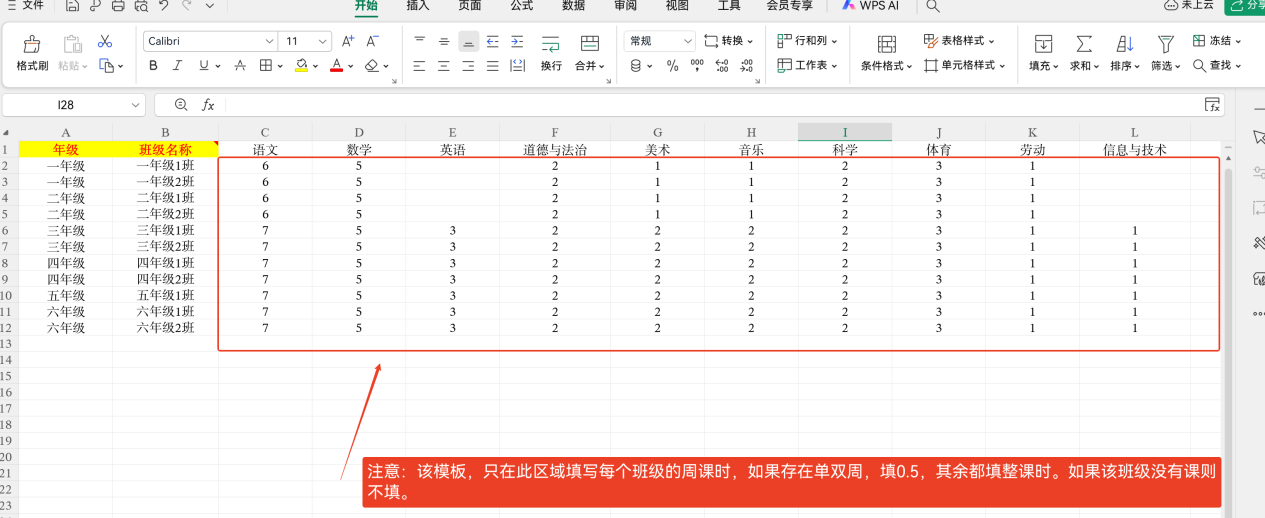
填写完成后保存模板,返回【教学计划】界面,再次点击【导入】,上传填写好的模板,完成教学计划导入。
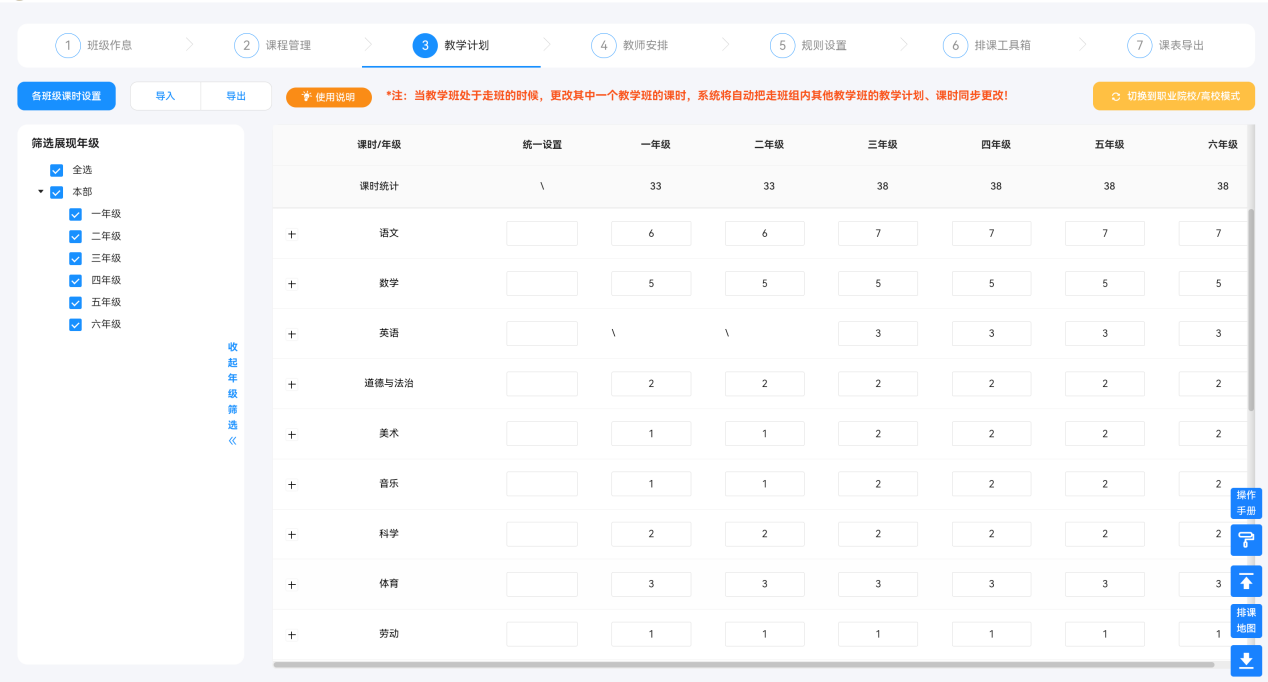
后续修改
若需调整课时,可通过两种方式操作:① 点击【各班级课时设置】,逐个班级、逐个科目修改;② 再次下载模板,修改后重新导入(若某班级某科目需停开,需在模板中填0清理课时)。
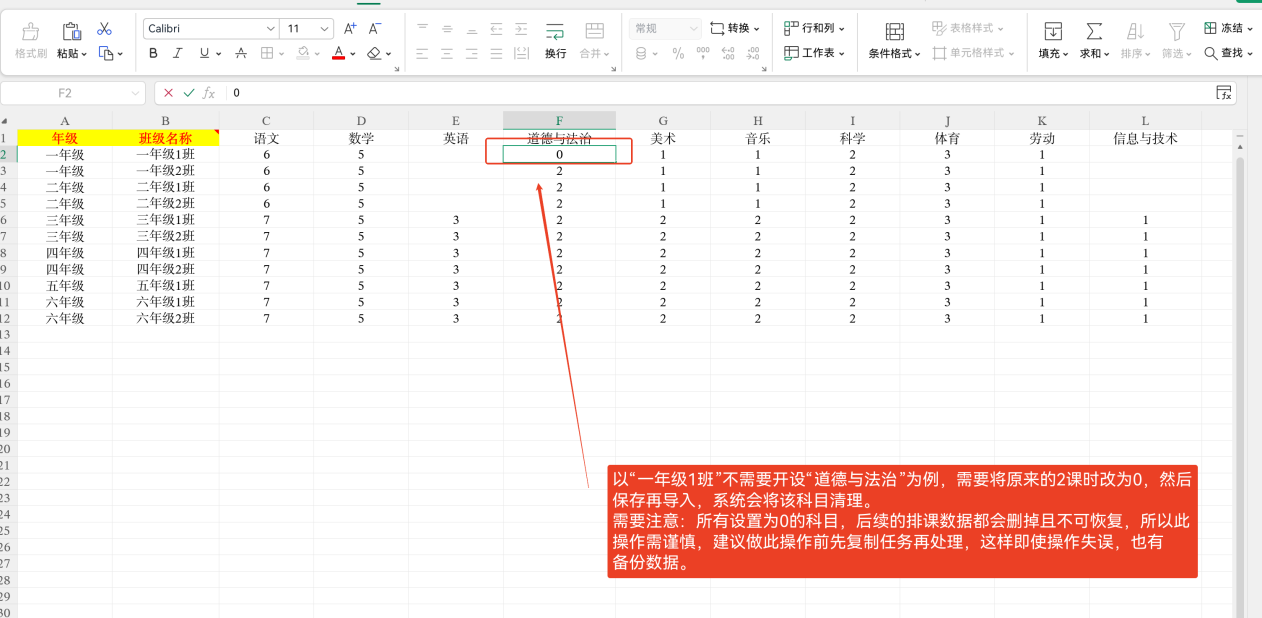
步骤4:教师安排
核心操作
将各班级各科目与对应任课教师关联,支持批量导入,同时同步教师学科标签至基础数据,便于后续管理和排课冲突规避。
操作流程(批量导入为主)
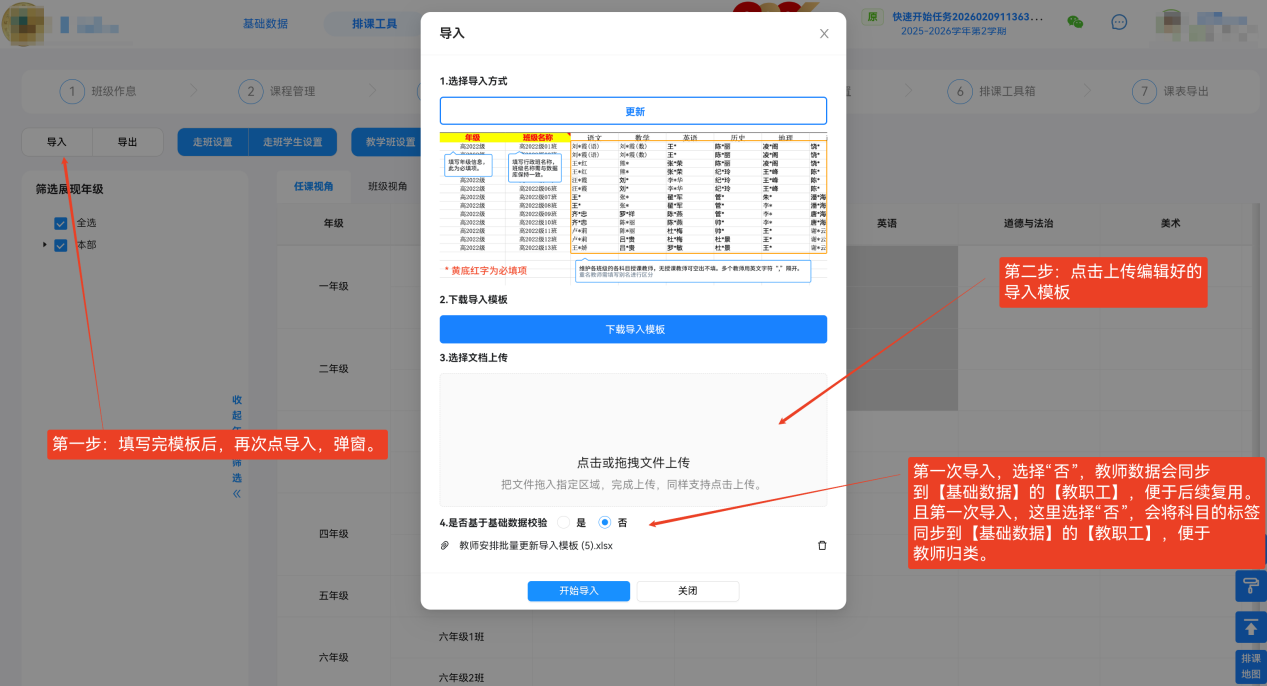
进入【教师安排】界面,首次进入会自动弹出导入窗口;若已编辑过数据,点击左上角【导入】按钮触发窗口。
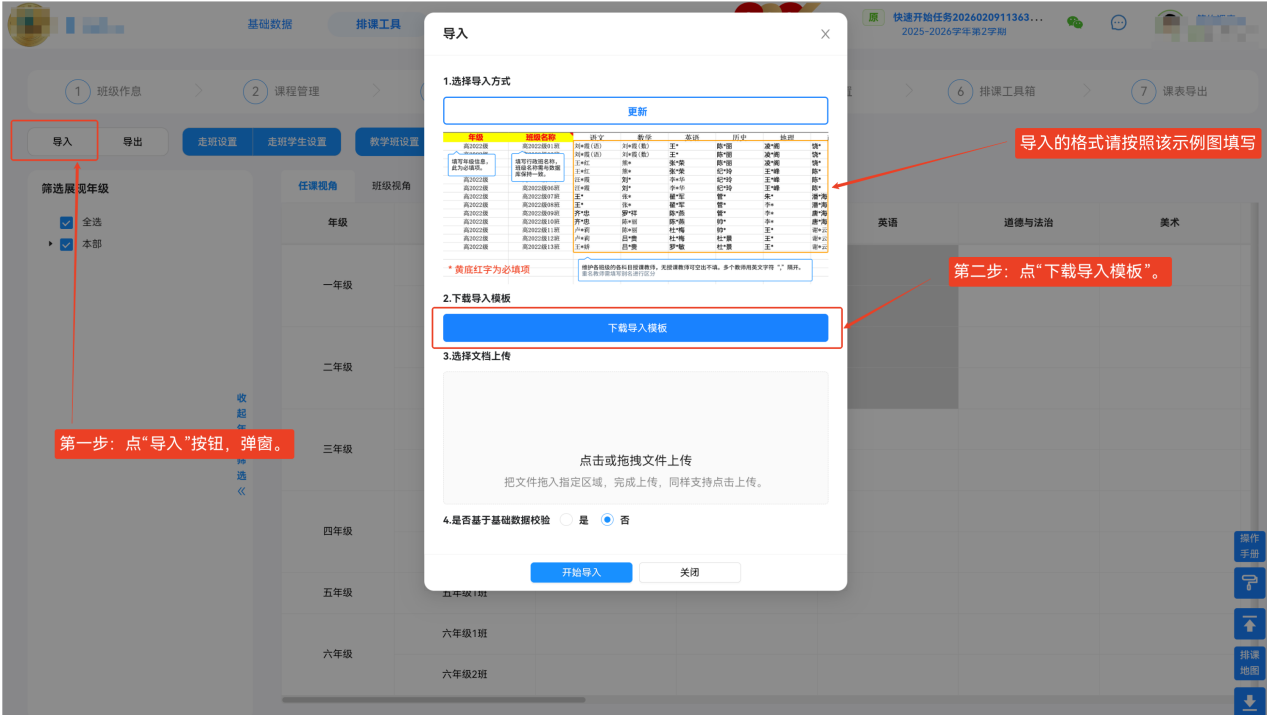
点击【下载导入模板】,打开模板后,按照学校Excel任课表,在对应班级、对应科目的单元格中填写任课教师姓名(多名教师授课用英文逗号分隔,如“张三,李四”)。
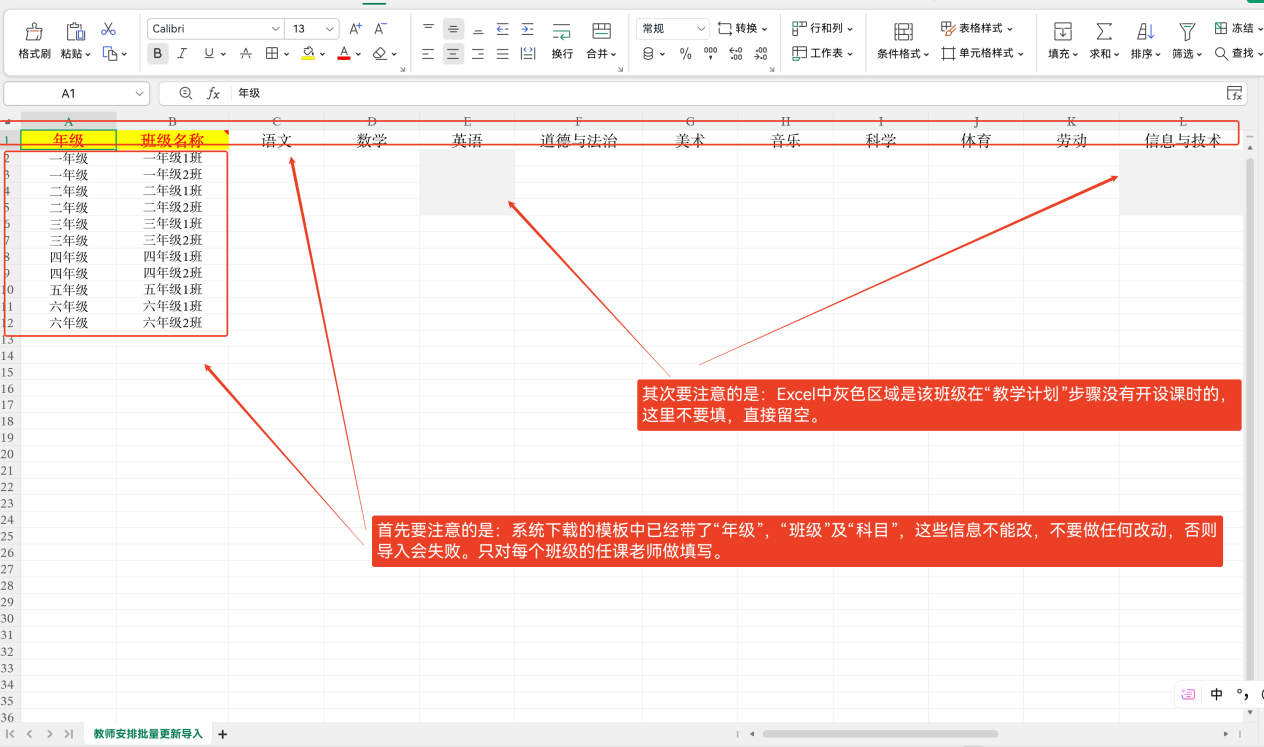
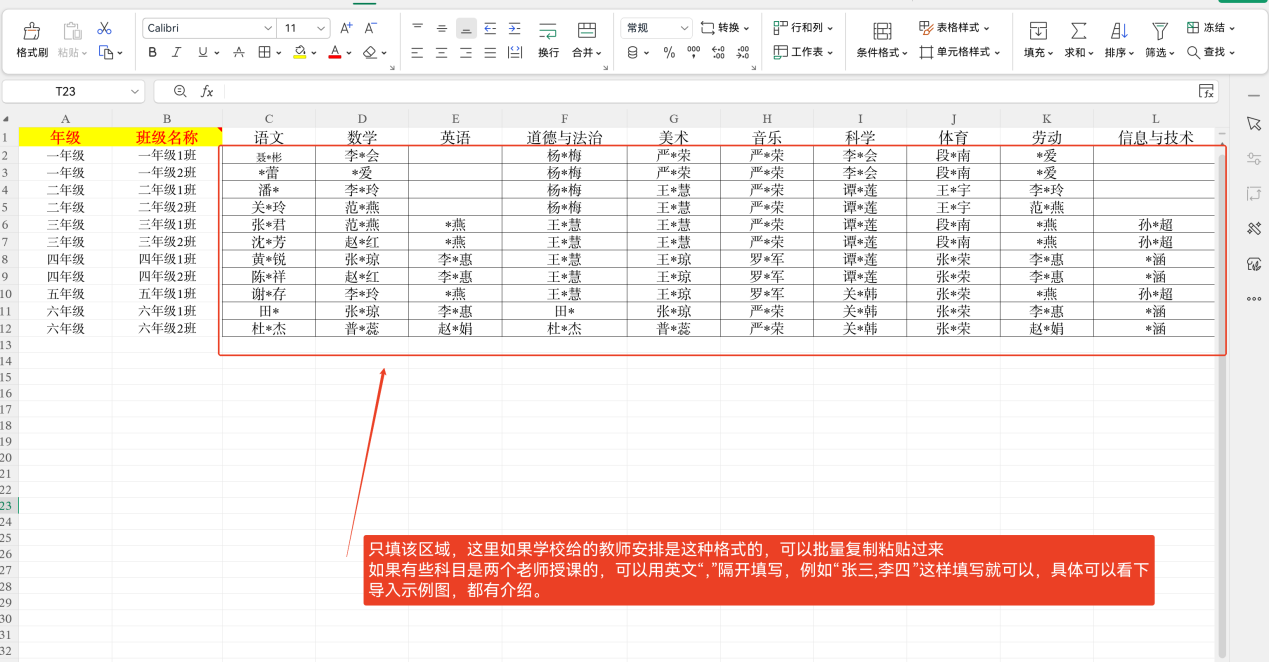
填写完成后保存模板,返回导入窗口,上传模板,首次导入时在「是否基于基础数据校验」中选择【否】(教师数据会同步至【基础数据-教职工】,便于后续复用和标签管理),点击【开始导入】。
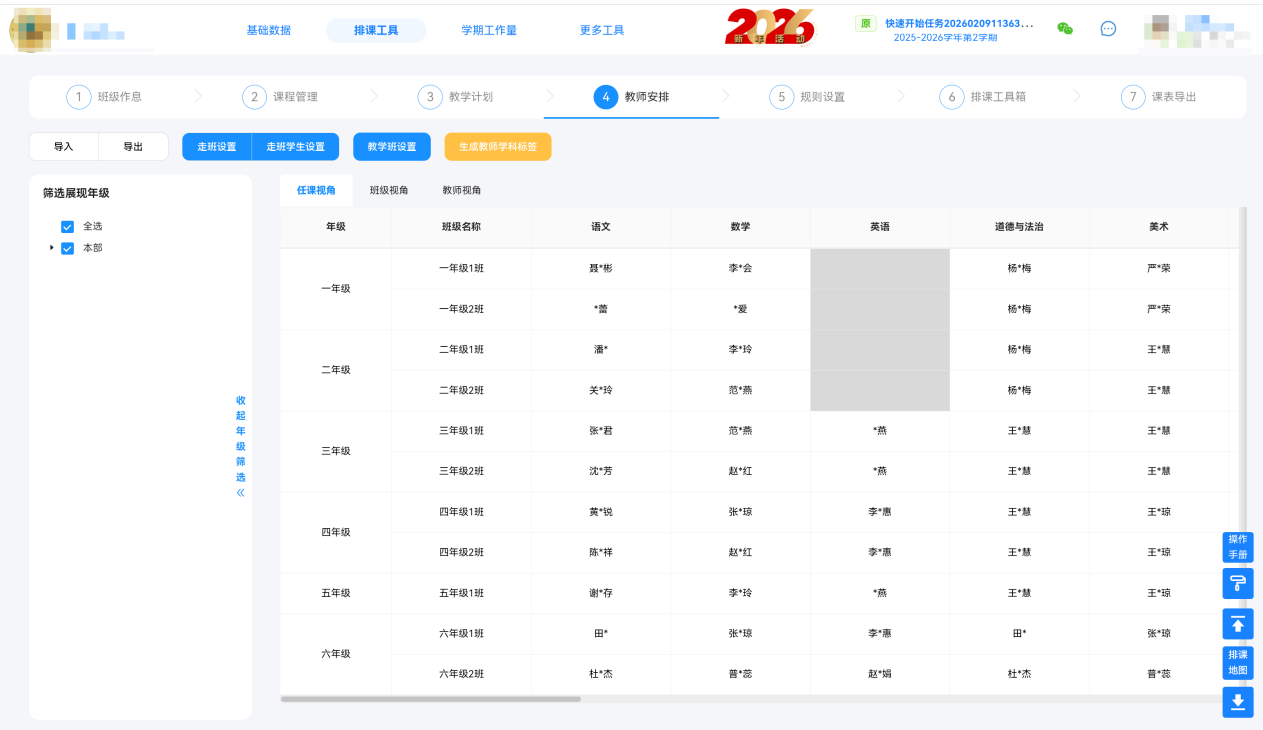
后续修改与教师标签管理
修改任课教师:再次点击【导入】,下载模板修改后重新上传即可,无需重复设置校验方式。
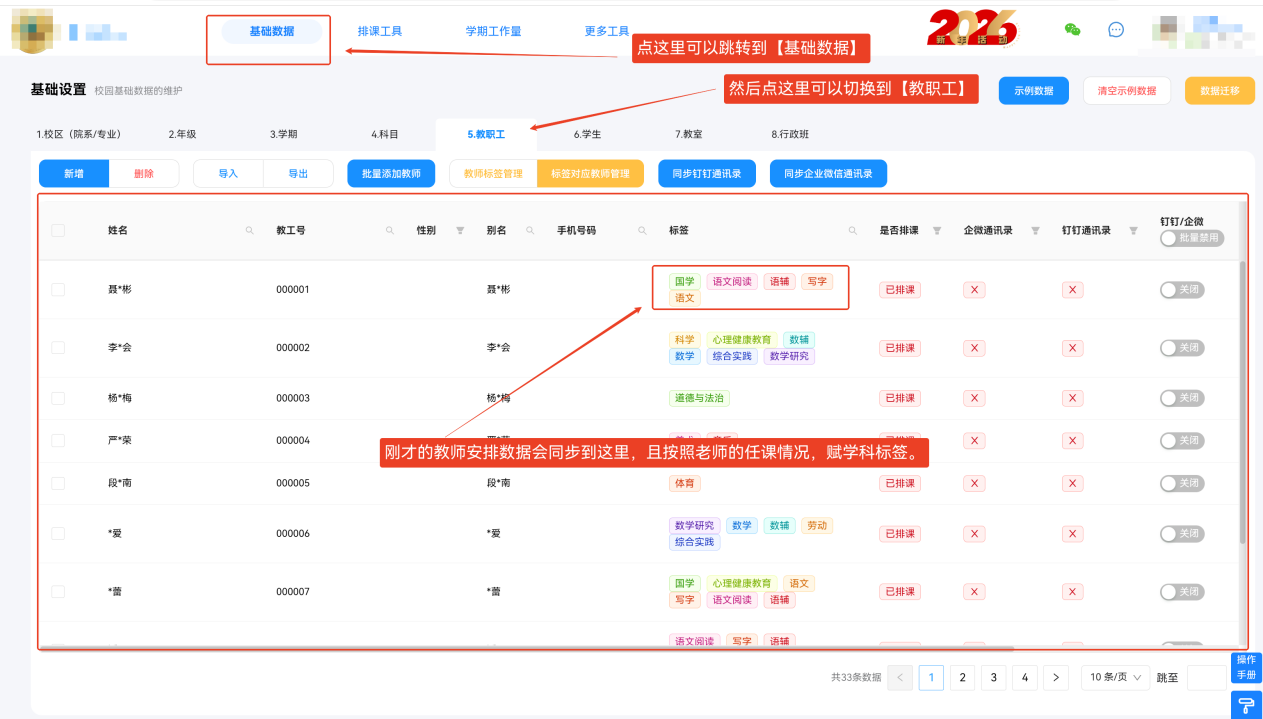
教师标签同步:首次导入后,进入【基础数据】→【教职工】界面,可看到系统已根据教师任课情况,自动为其添加对应学科标签(如“语文”“数学”)。
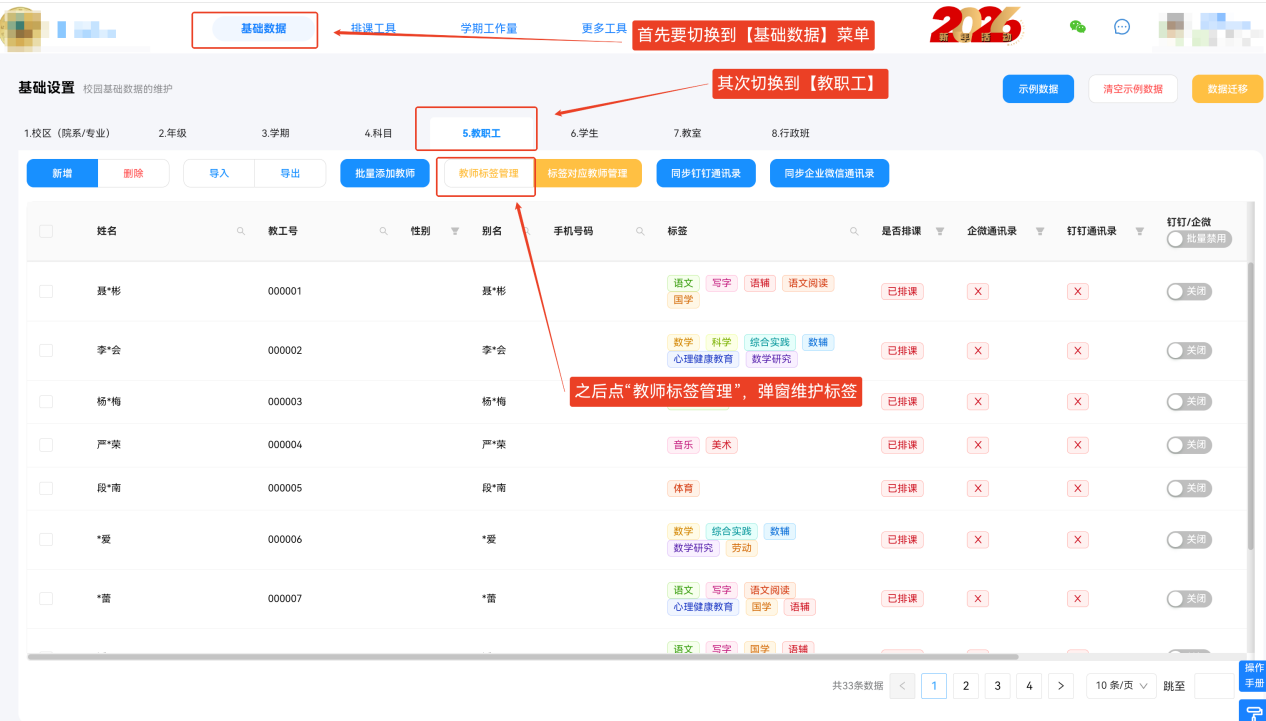
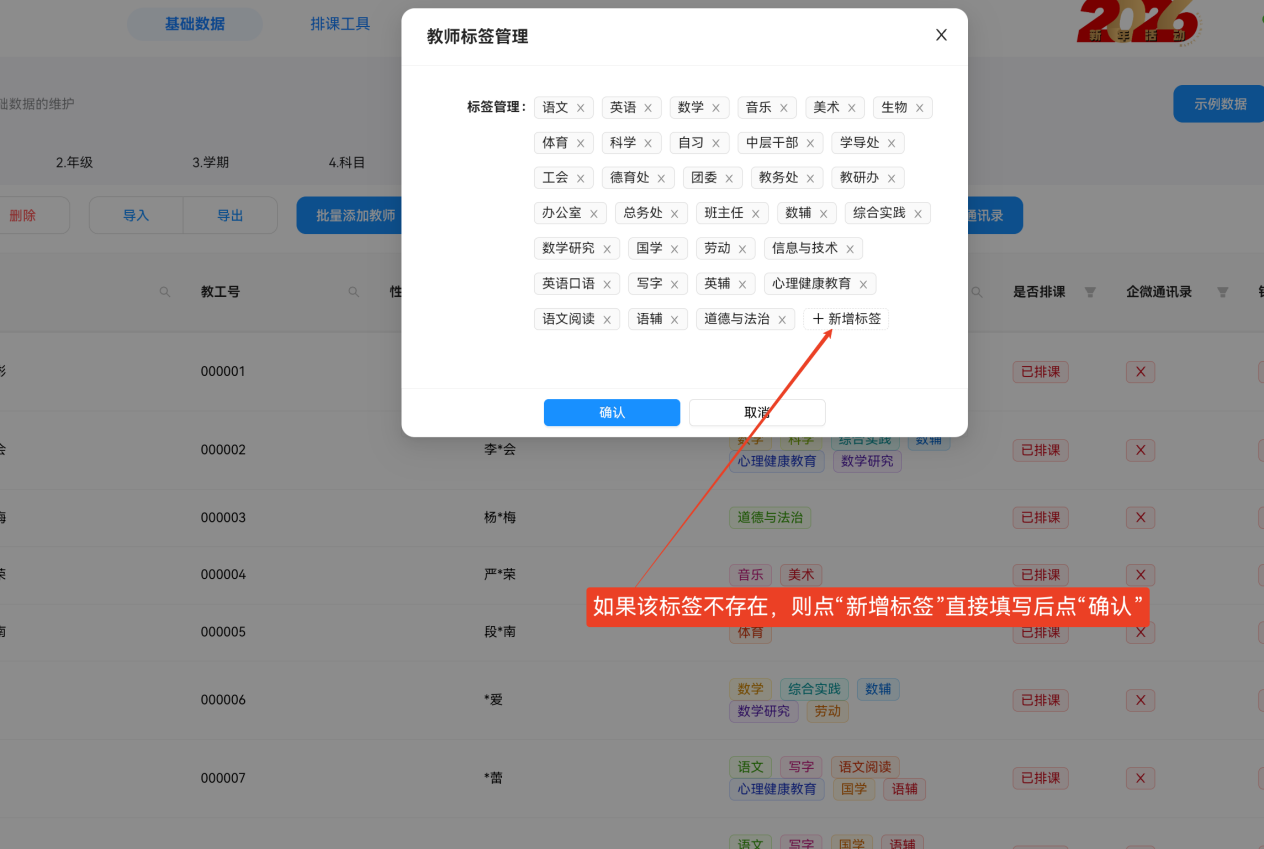
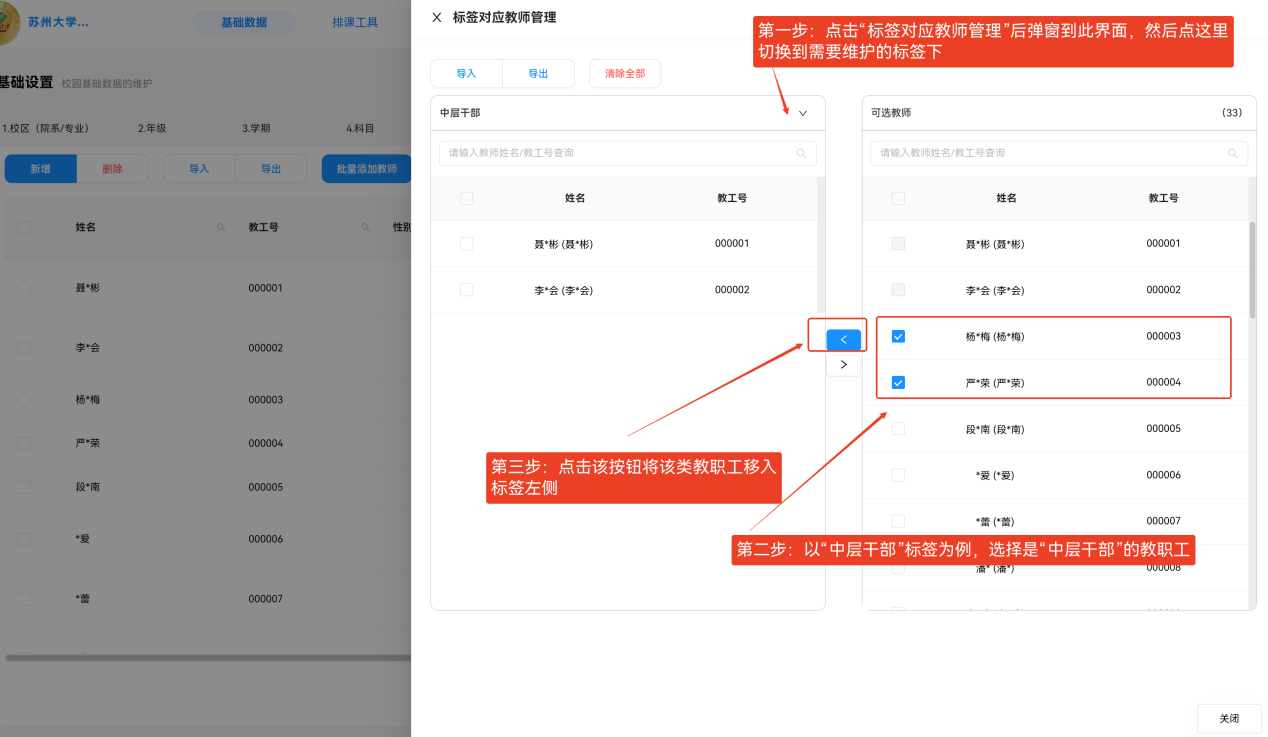
自定义标签(如中层干部、学科组长):① 进入【教职工】界面,点击【教师标签管理】,新增所需标签(如“中层干部”);② 点击【标签对应教师管理】,将对应教师移入标签列表,完成分类。
步骤5:规则设置(核心约束,确保排课合理)
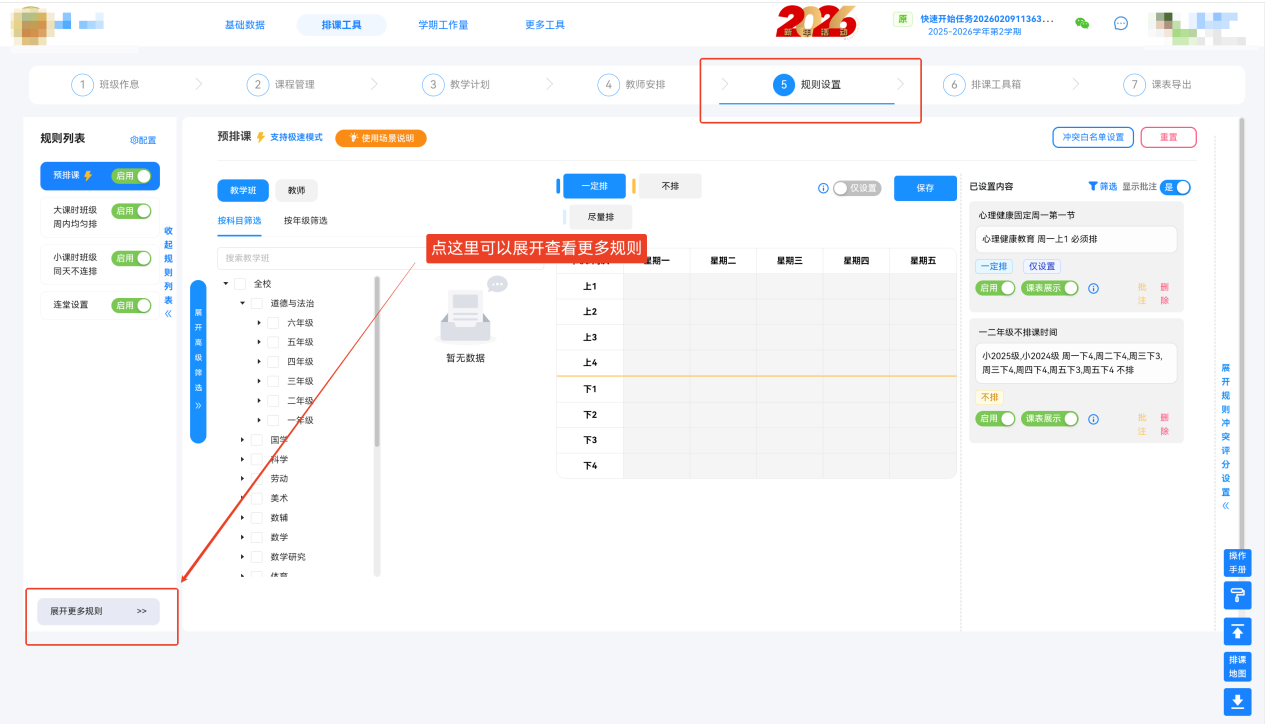
必开规则:【预排课】(基础约束);常用规则:【大课时班级周内均匀排】【小课时班级同天不连排】【连堂设置】,建议全部开启,确保课表分布合理、无冲突。
5.1 预排课规则(核心必设)
功能:设置“一定排”“不排”的时间约束,规避教研时间、班会时间等冲突,贴合学校实际排课需求,以下为示例学校的具体设置:
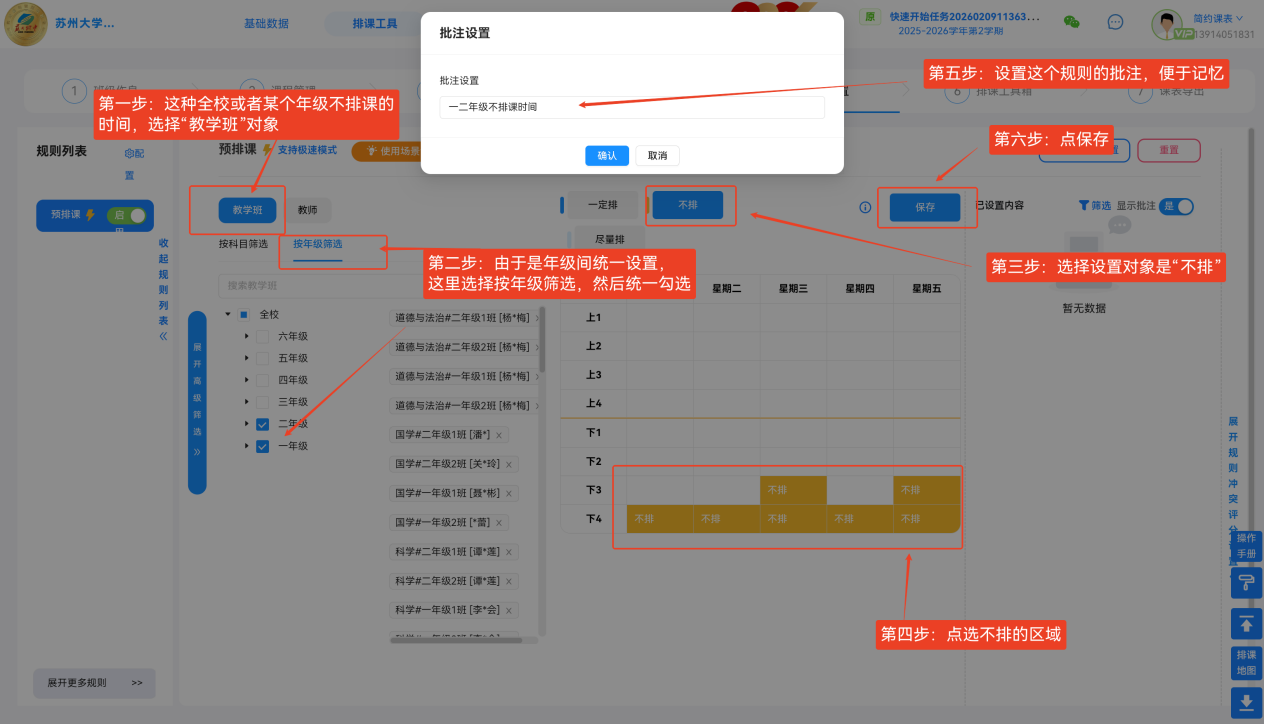
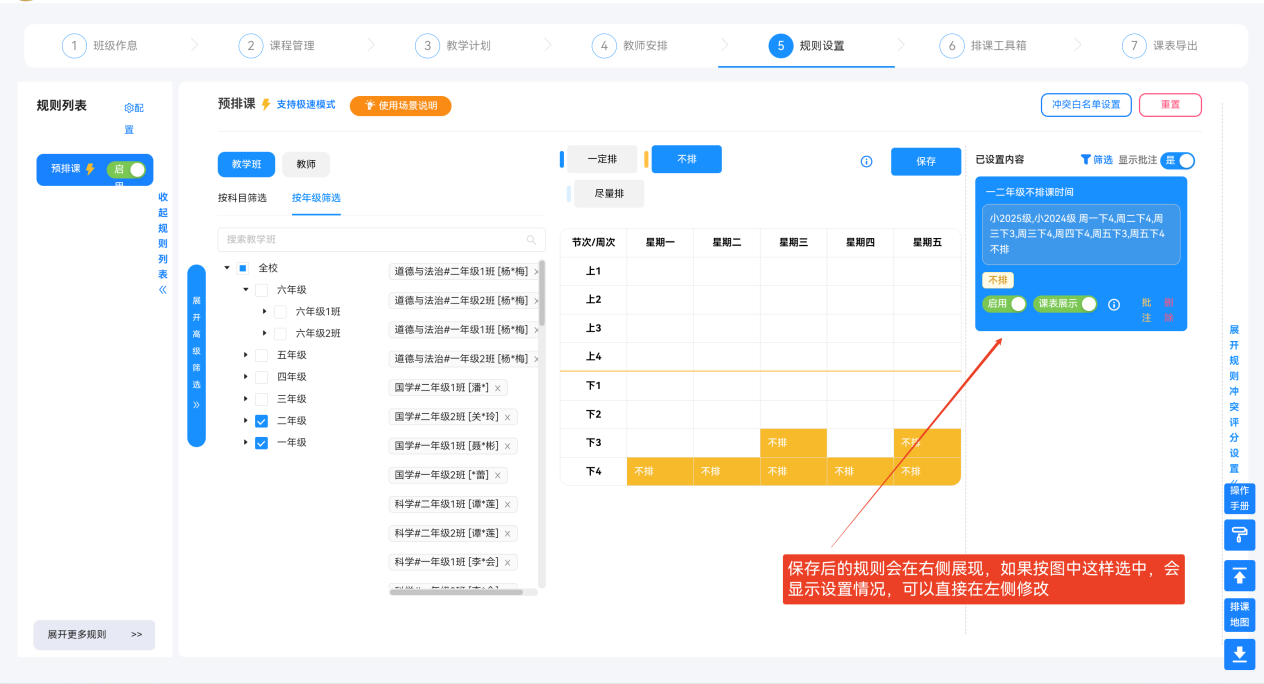
设置1:一二年级不排课时间。对象选择【教学班】→ 按年级筛选(一二年级)→ 选择“不排”→ 勾选周三、周五下午第3节(下3),完成设置后添加批注“一二年级不排课时间”,保存即可。
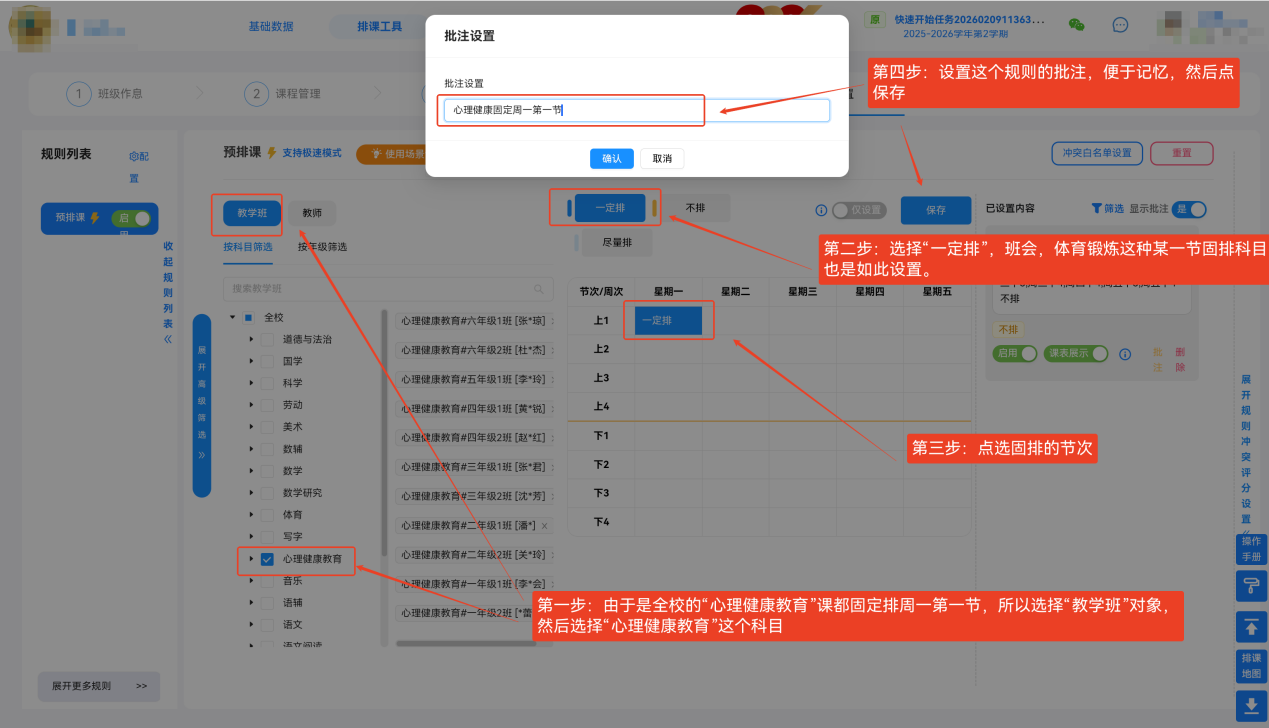
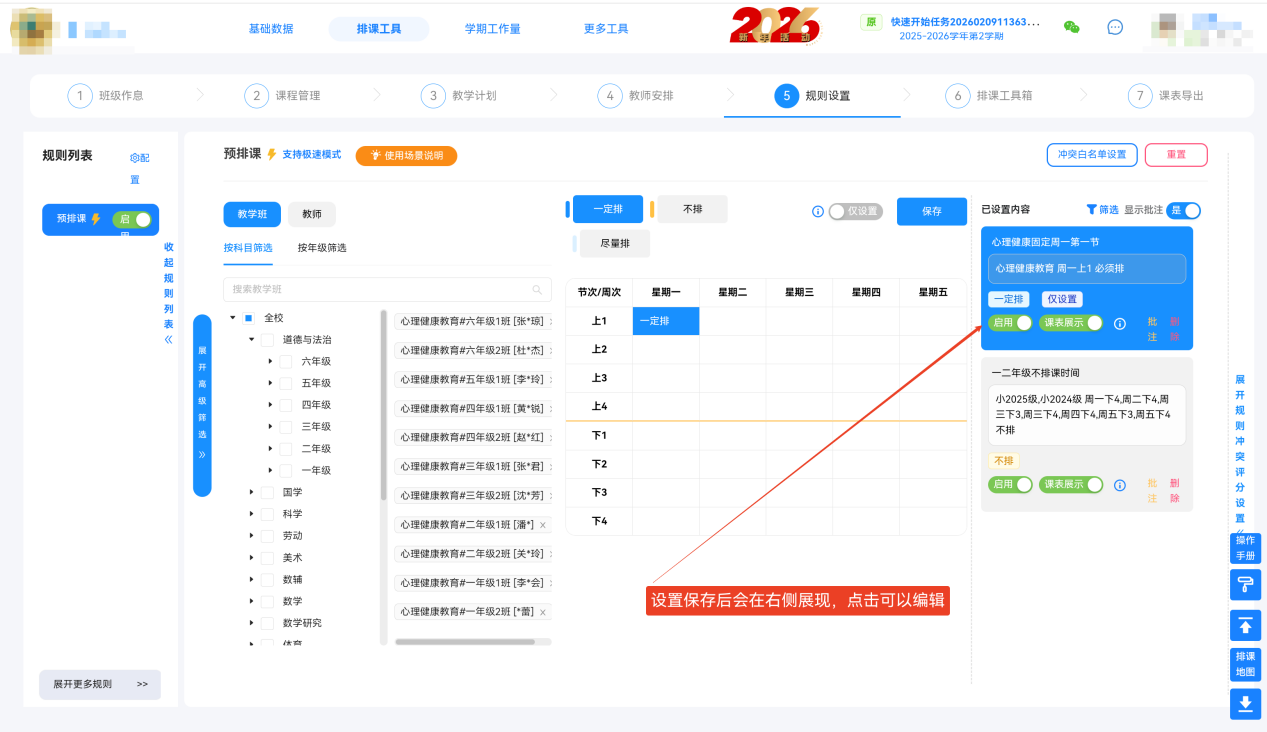
设置2:心理健康教育固定排课。对象选择【教学班】→ 按科目筛选(心理健康教育)→ 选择“一定排”→ 勾选所有年级周一上午第1节(上1),添加批注“心理健康固定周一第一节”,保存即可。
设置3:语文教研时间规避。对象选择【教师】→ 按学科标签筛选(语文)→ 选择“不排”→ 勾选周二下午所有节次(下1-下4),添加批注“语文教研时间”,保存即可(所有语文教师均会规避该时间段,无需单独设置)。
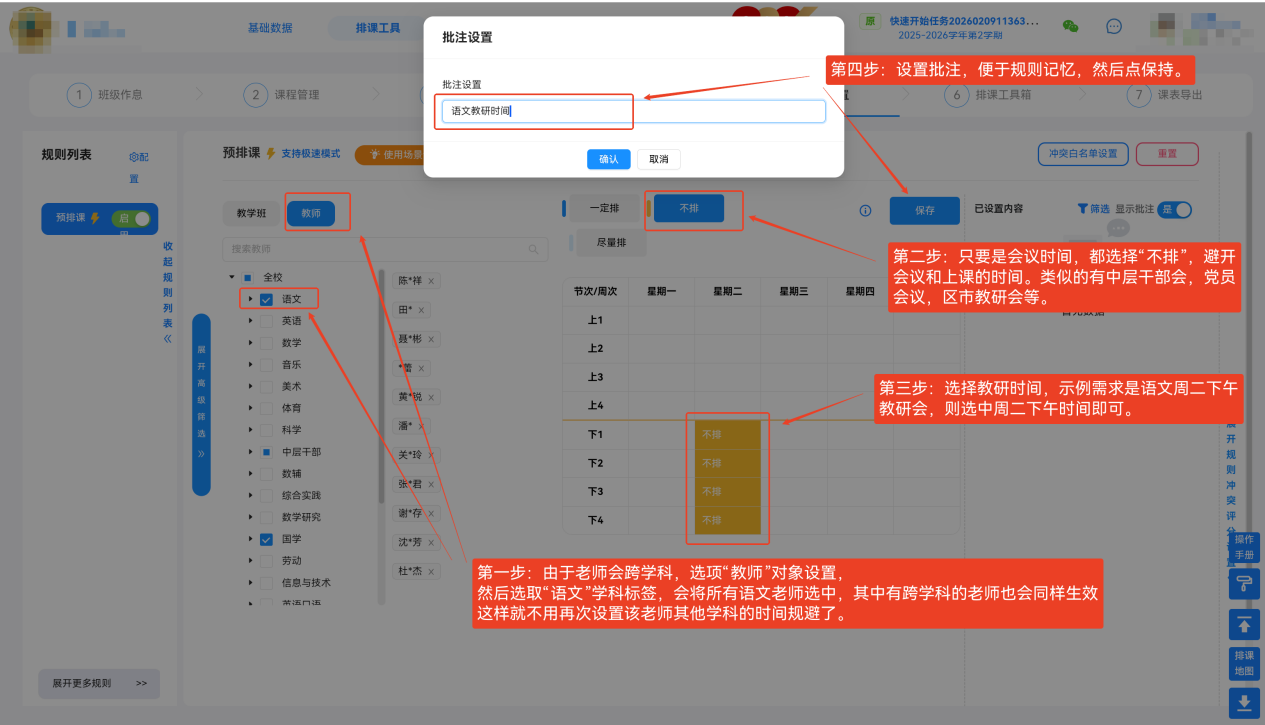
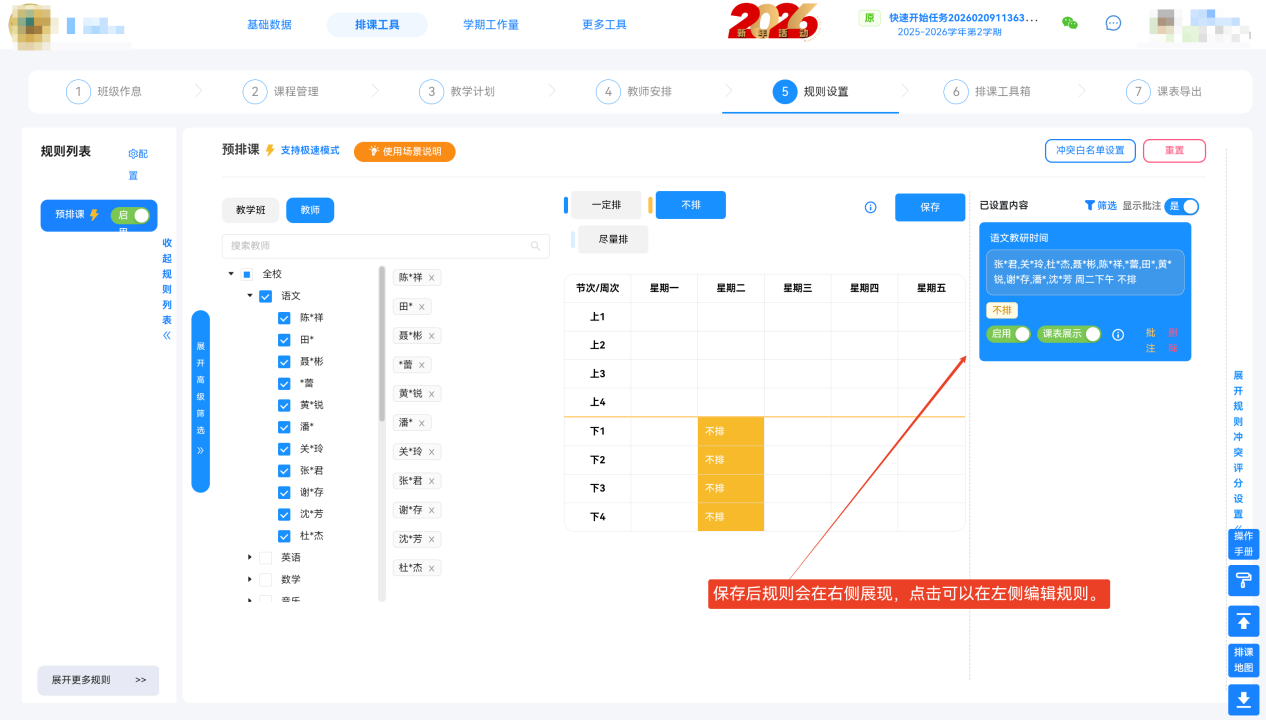
补充:类似中层干部会、党员会议等需规避的时间,均按“教师对象+对应标签+不排时间段”的逻辑设置。
5.2 常用辅助规则设置
规则名称 | 作用 | 设置方法 | 注意事项 |
|---|---|---|---|
大课时班级周内均匀排 | 将周课时多的科目均匀分布到一周,避免某一天集中排课 | 开启规则 → 进入设置界面 → 一页显示所有记录 → 统一编辑,勾选“必须满足”,保存即可 | 适用于周课时≥5(一周5天)的科目 |
小课时班级同天不连排 | 避免周课时少的科目在同一天排多节连堂 | 与“大课时班级周内均匀排”设置方法一致 | 适用于周课时≤4(一周5天)的科目 |
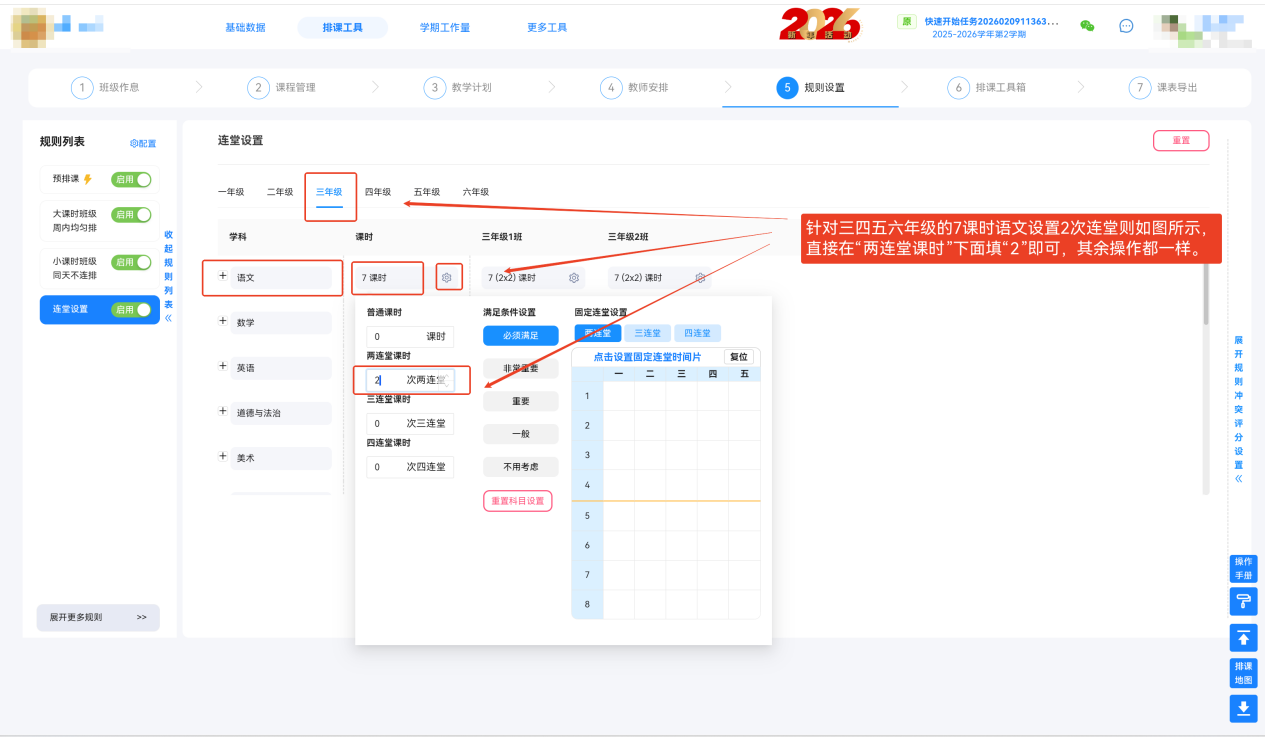
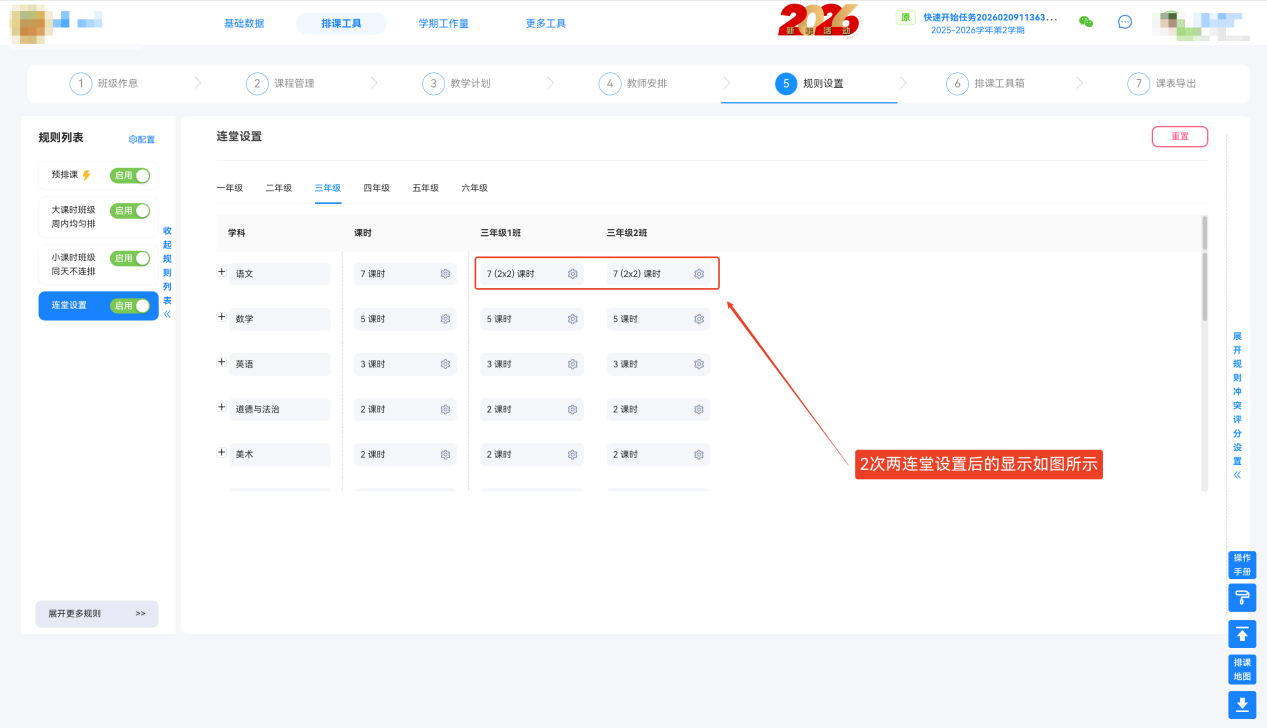
连堂设置 | 支持2连堂、3连堂、4连堂,解决课时大于上课天数的科目排课问题 | 开启规则 → 按年级、学科设置连堂次数(示例:一二年级语文6课时设1次2连堂;三四五六年级语文7课时设2次2连堂)→ 保存即可 | 需满足周课时≥2;连堂设置需配合大课间设置,规避冲突 |
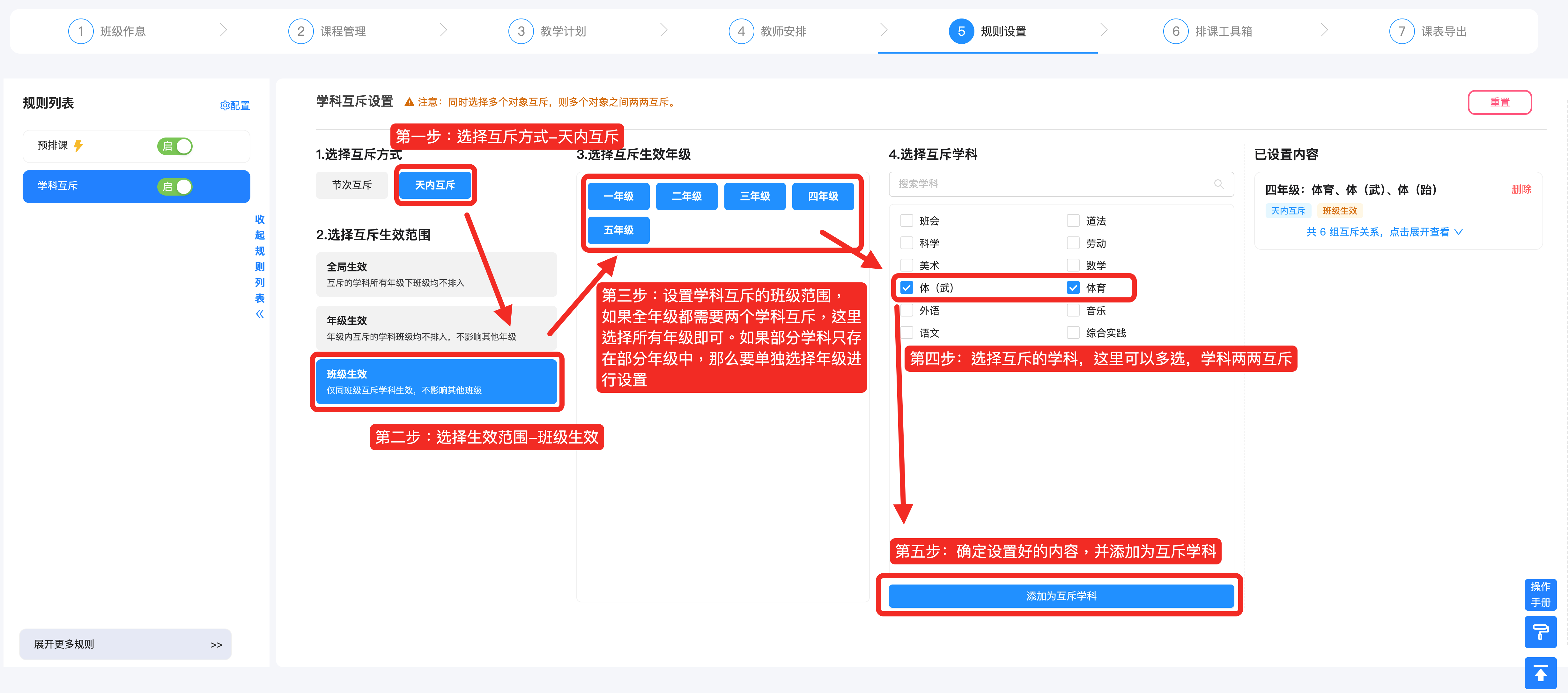
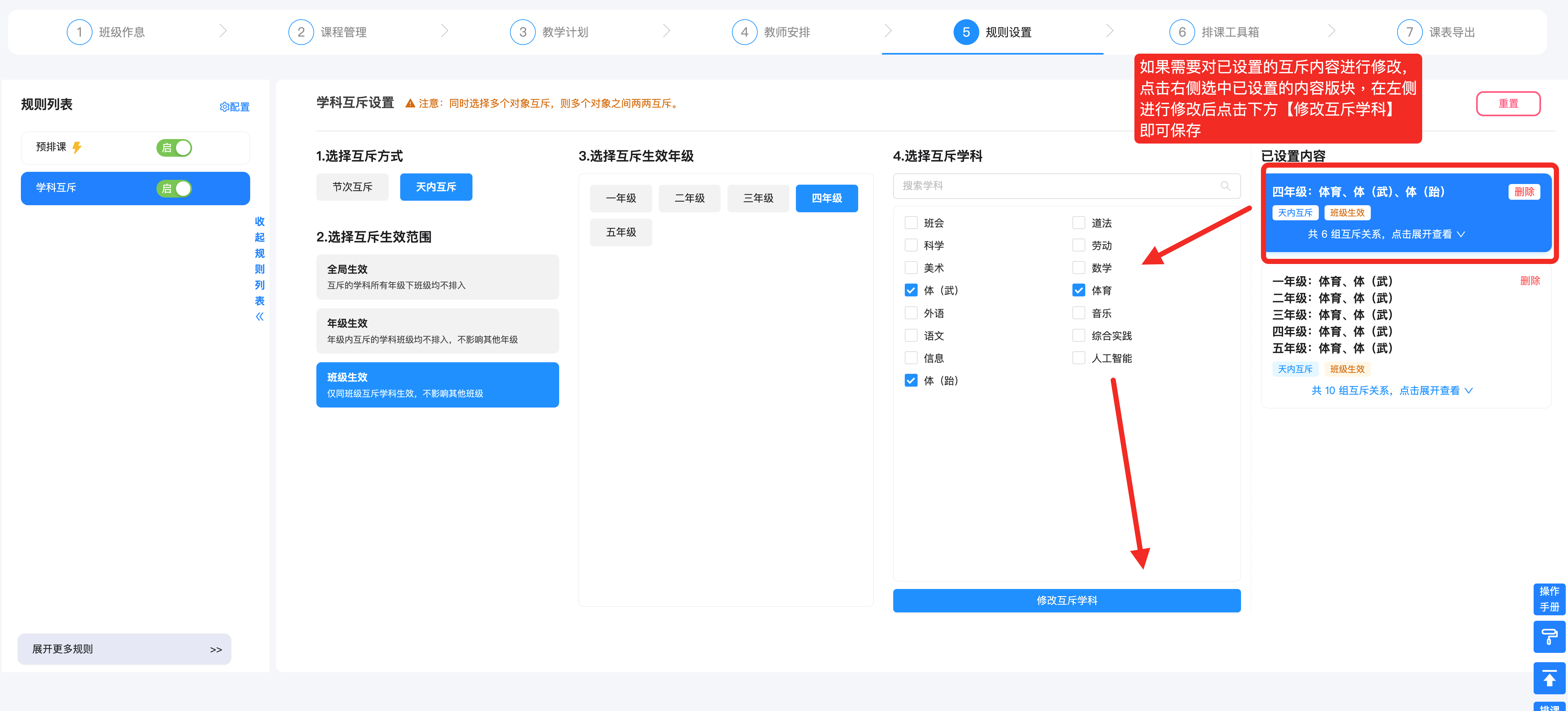
学科互斥 | 避免互斥的学科课程排在同一天或同一节次 | 开启规则 → 选择互斥方式、互斥生效范围、互斥生效年级以及互斥学科(示例:体育与体育锻炼天内互斥,每个班级都生效,年级选择所有年级)→ 保存即可 | 班级生效的学科互斥最常用,以班级为互斥单位,学科之间两两互斥;全局生效及年级生效较为低频,谨慎使用。 |
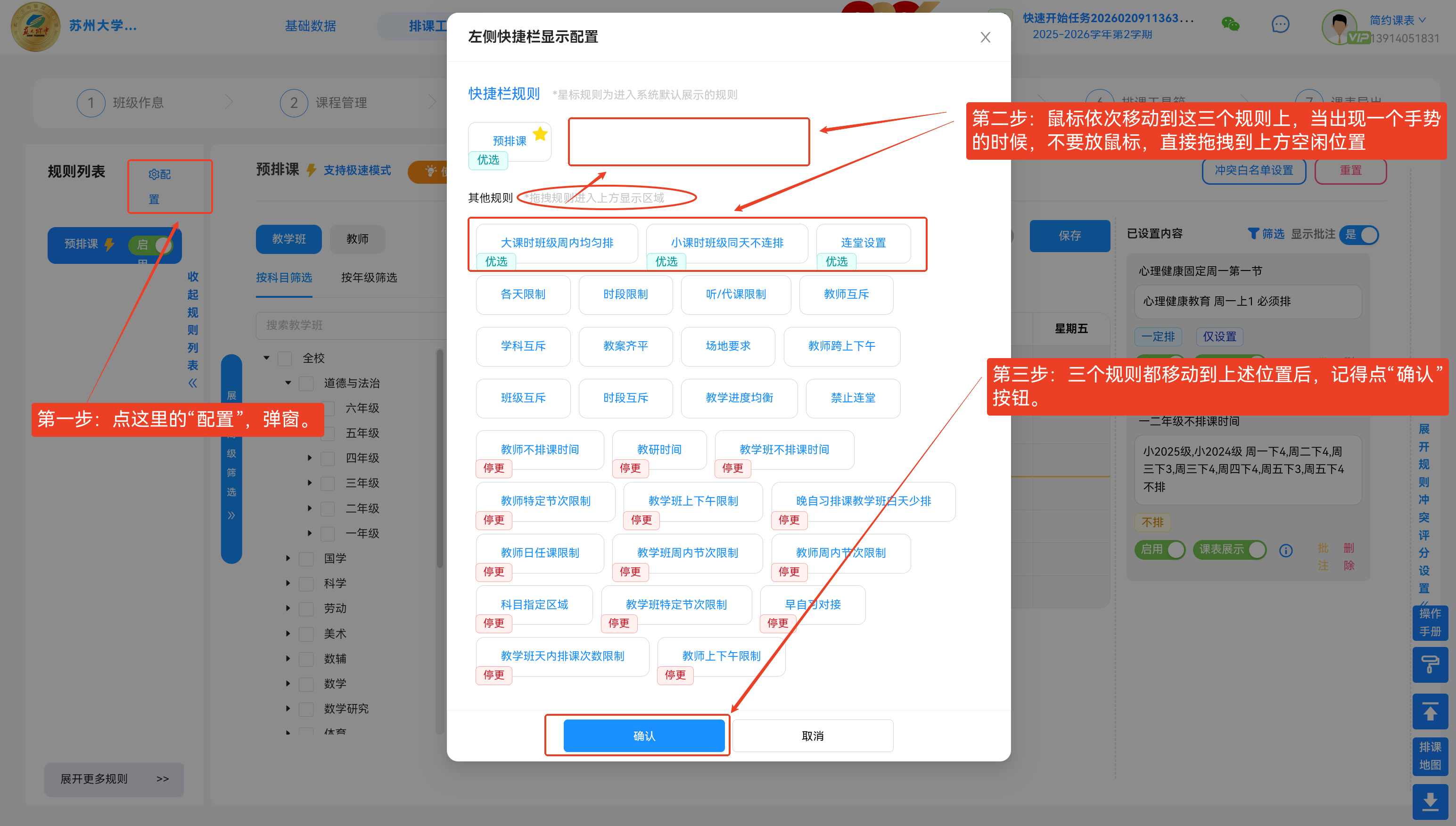
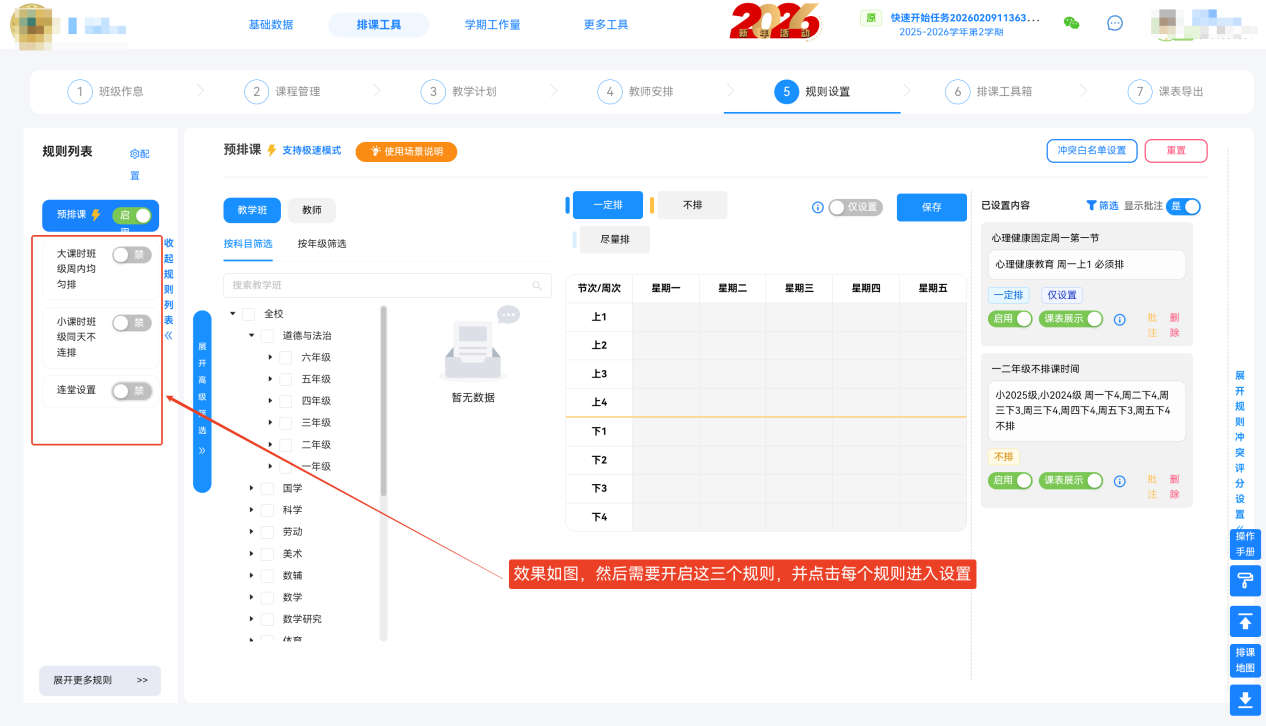
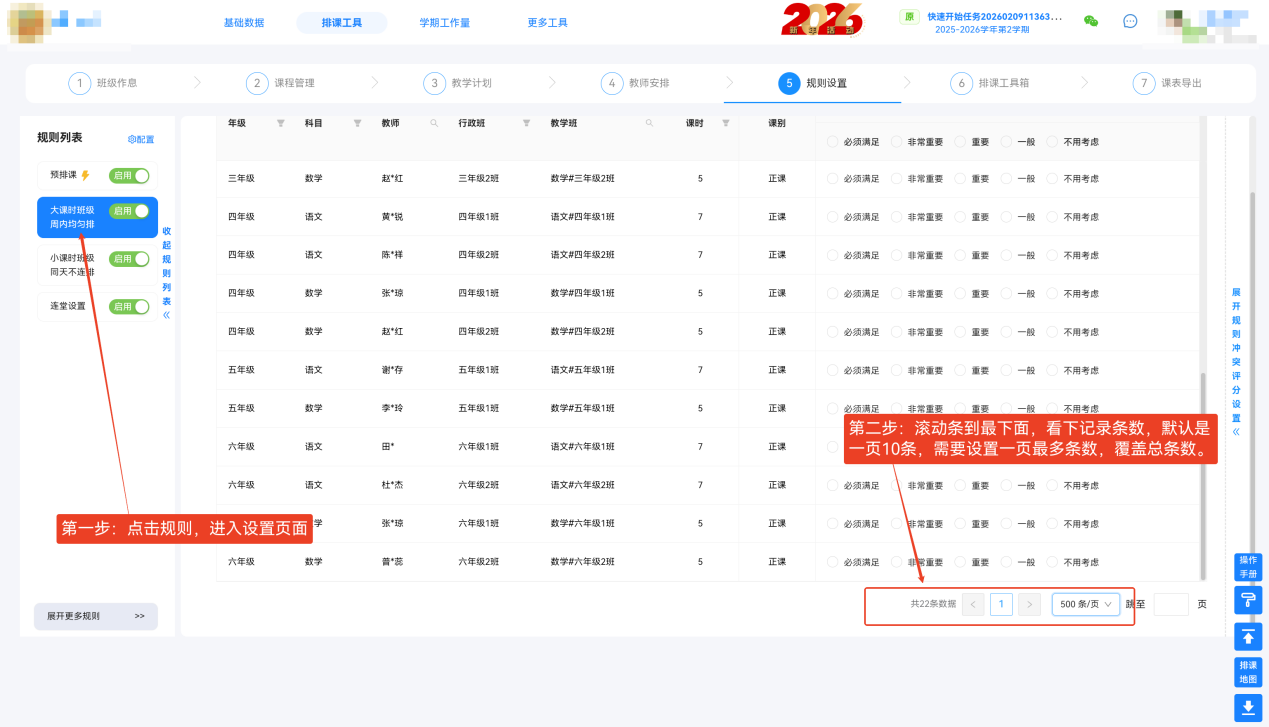
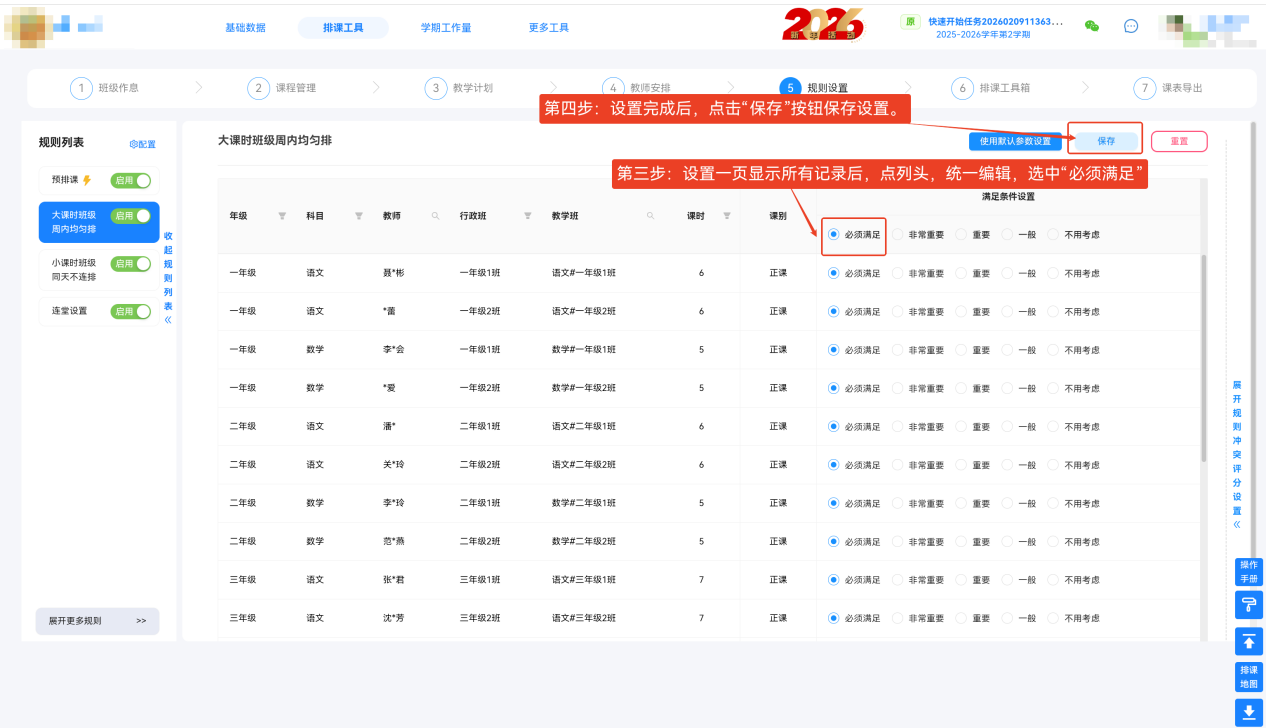
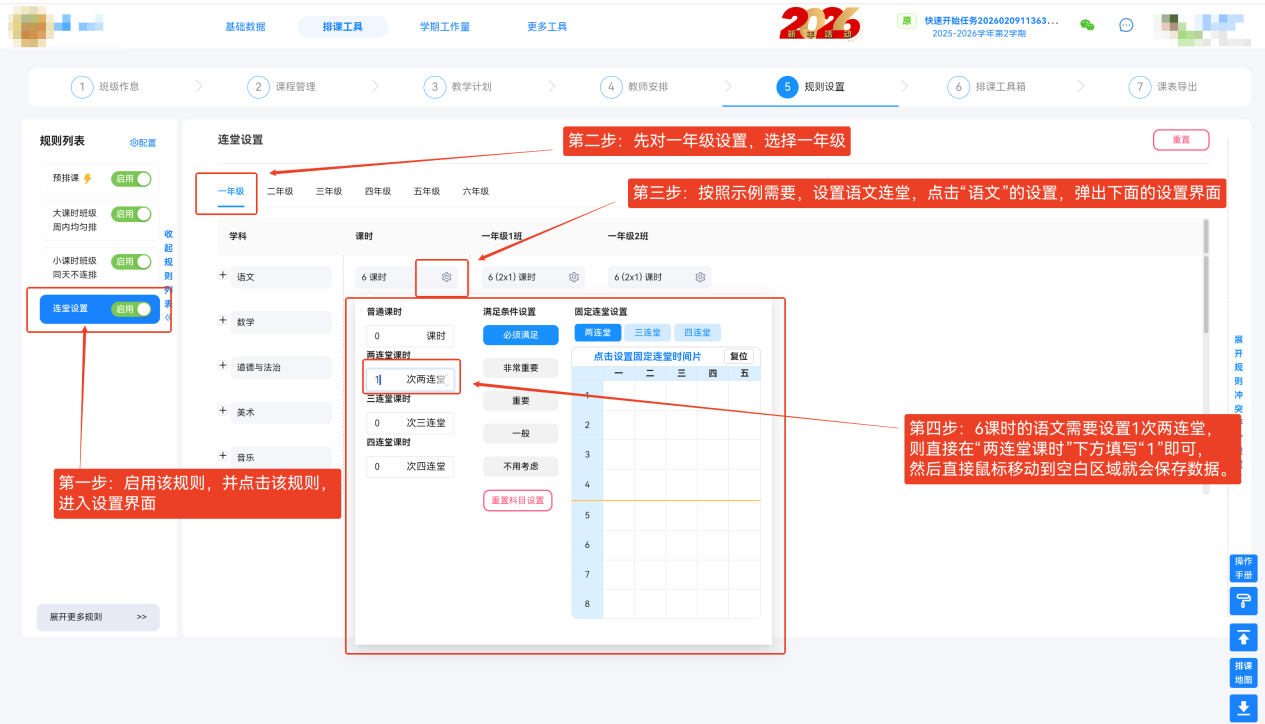
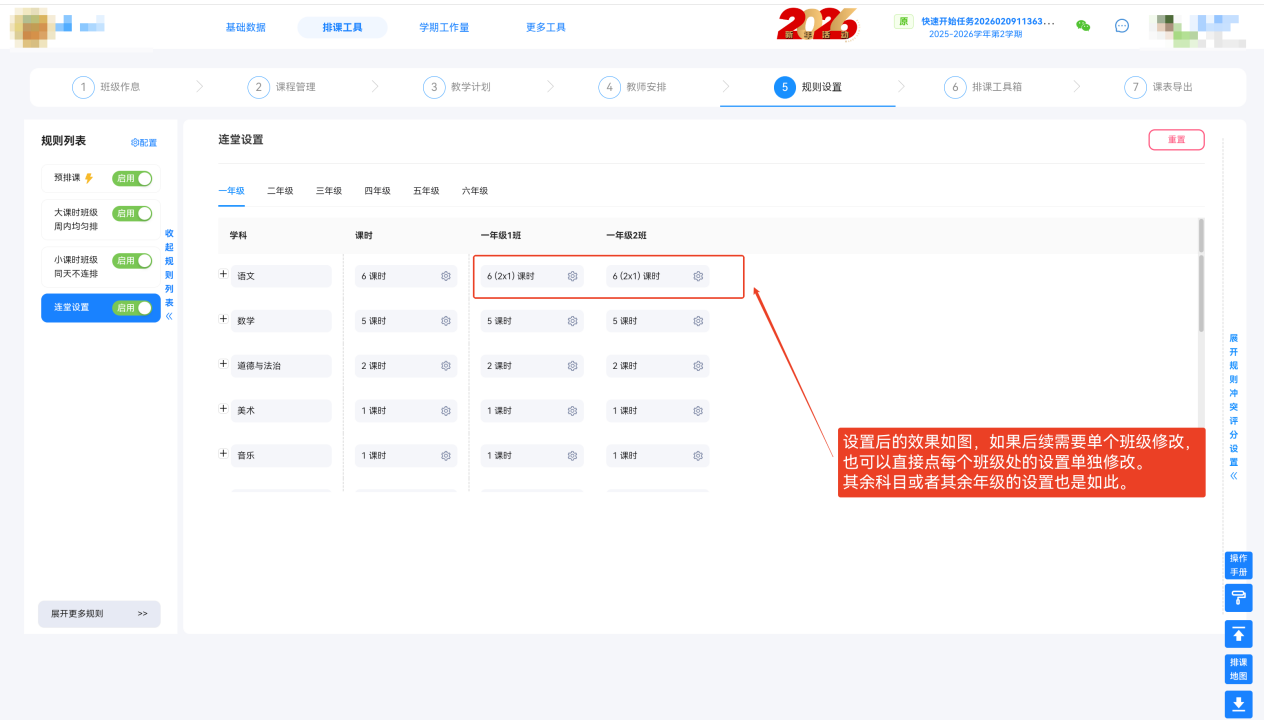
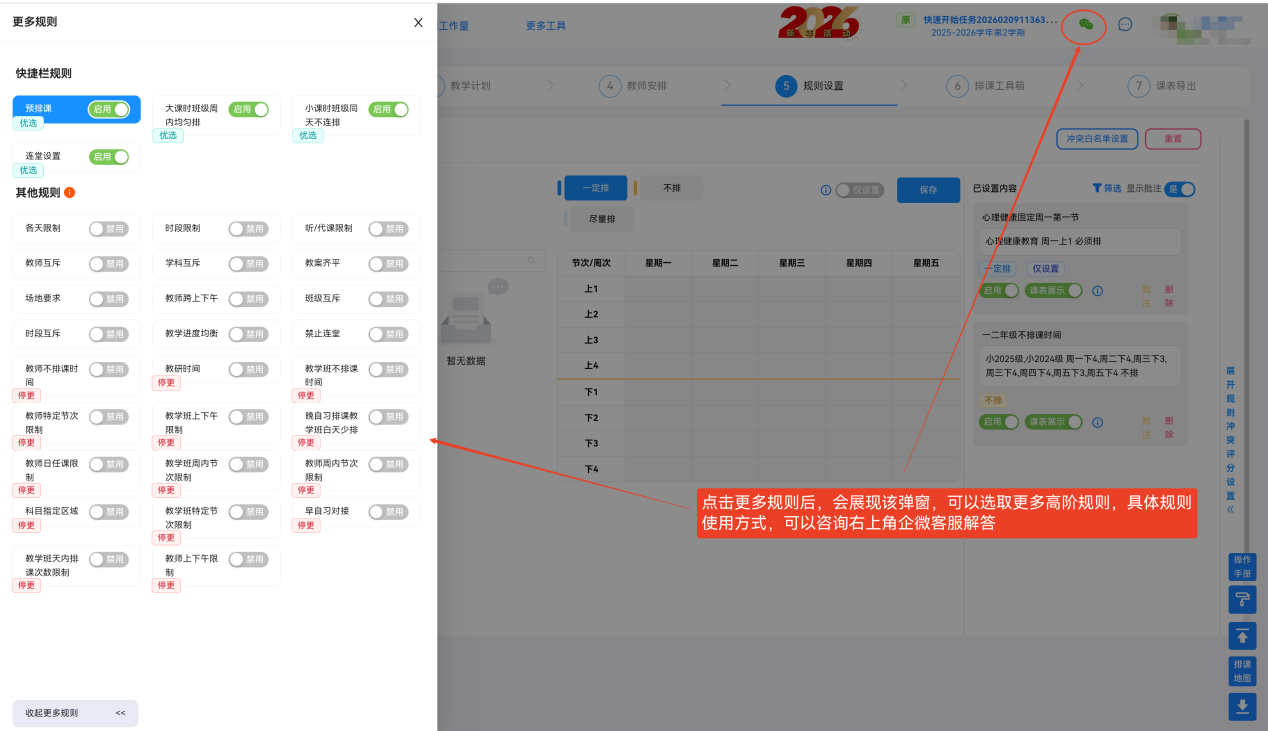
补充:若需使用更多规则,点击【规则设置】界面左下角「展开更多规则」,按需启用并配置即可。
步骤6:排课工具箱(自动排课+手动调课)
6.1 自动排课(核心高效操作)
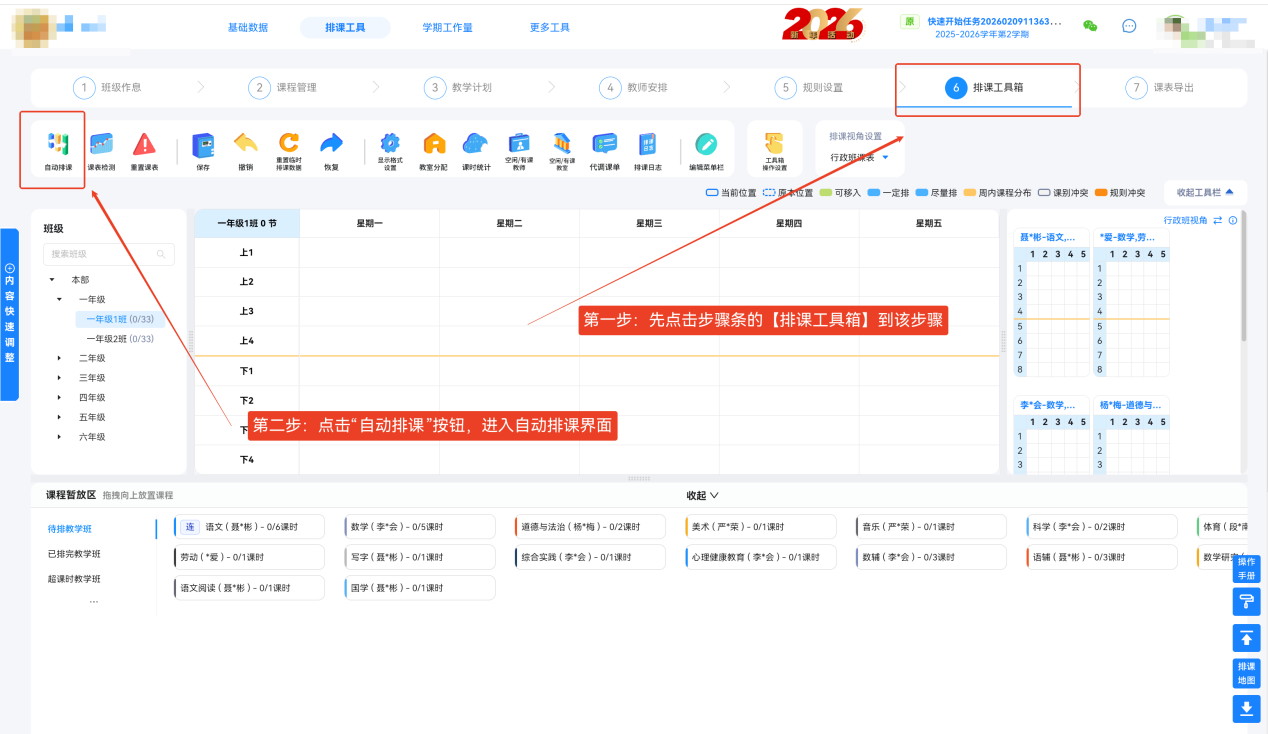
进入【排课工具箱】界面,点击【自动排课】按钮,进入自动排课设置界面。
设置排课范围(默认全选即可)、周内/天内排课风格(推荐“周内分散、天内分散”),点击【开始自动排课】。
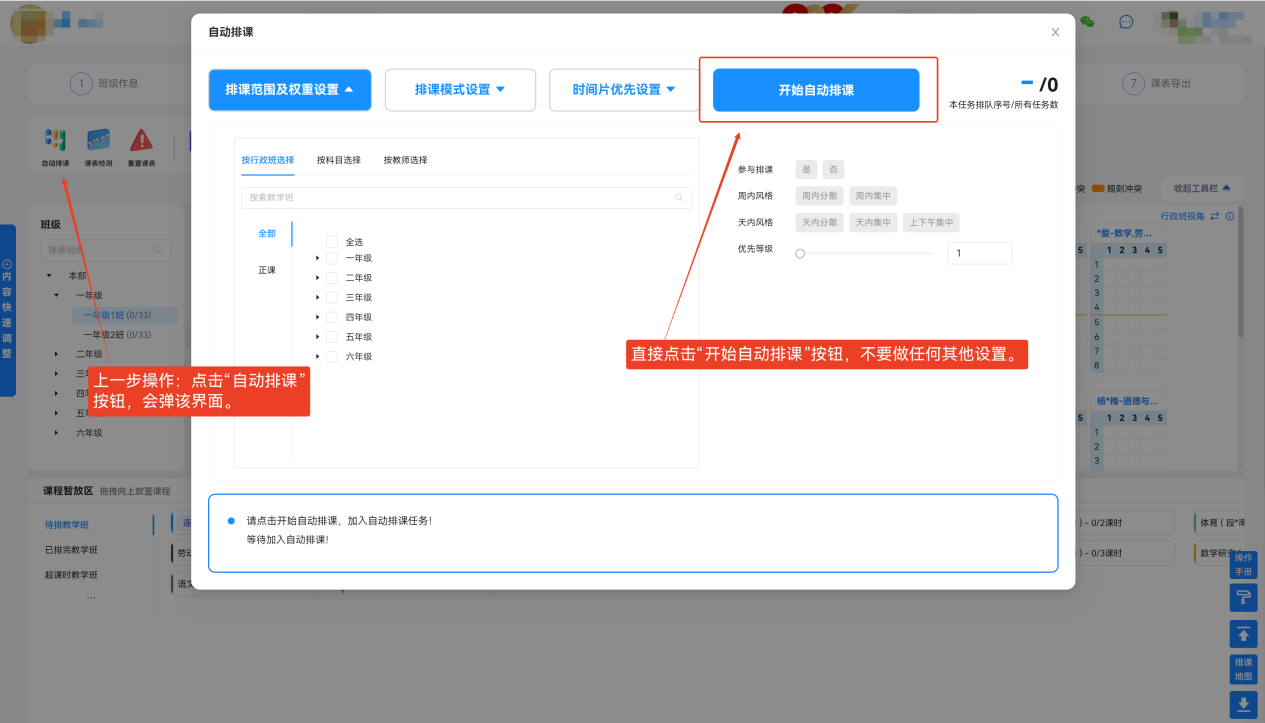
等待排课完成:观察按钮变为蓝色,下方显示“自动排课成功”即完成;若显示失败,点击右上角企微客服联系技术协助处理。
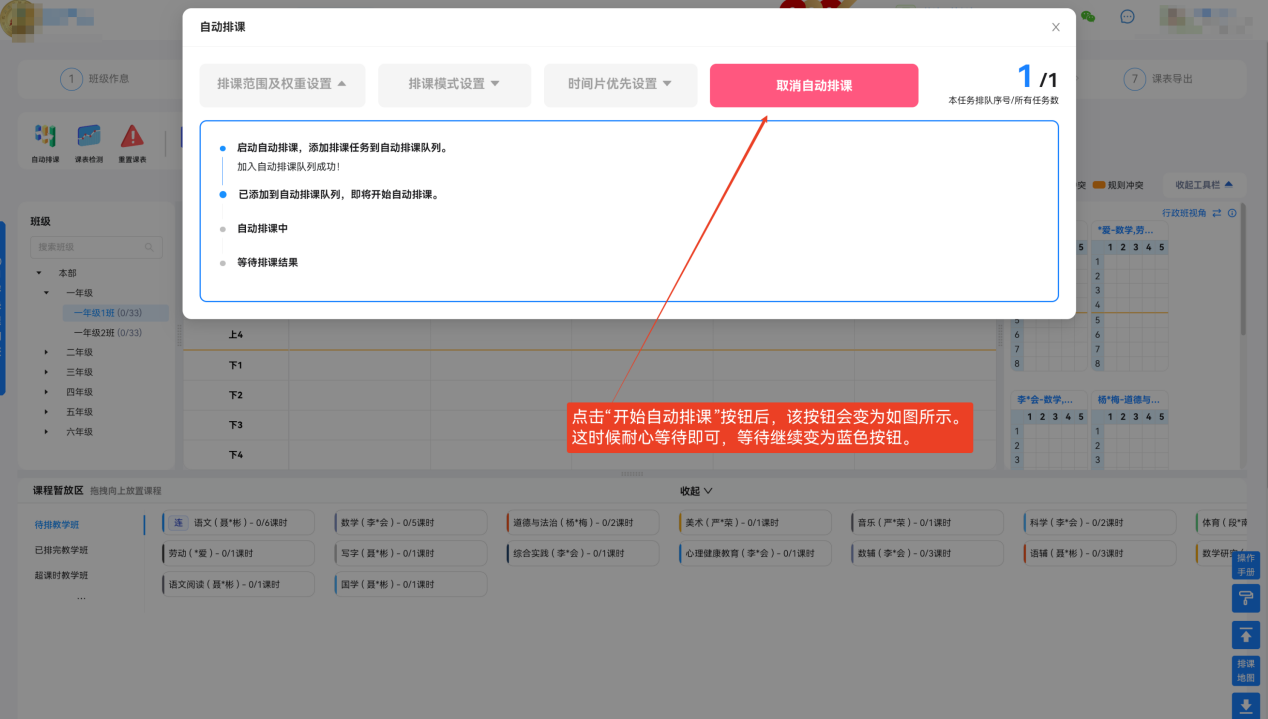
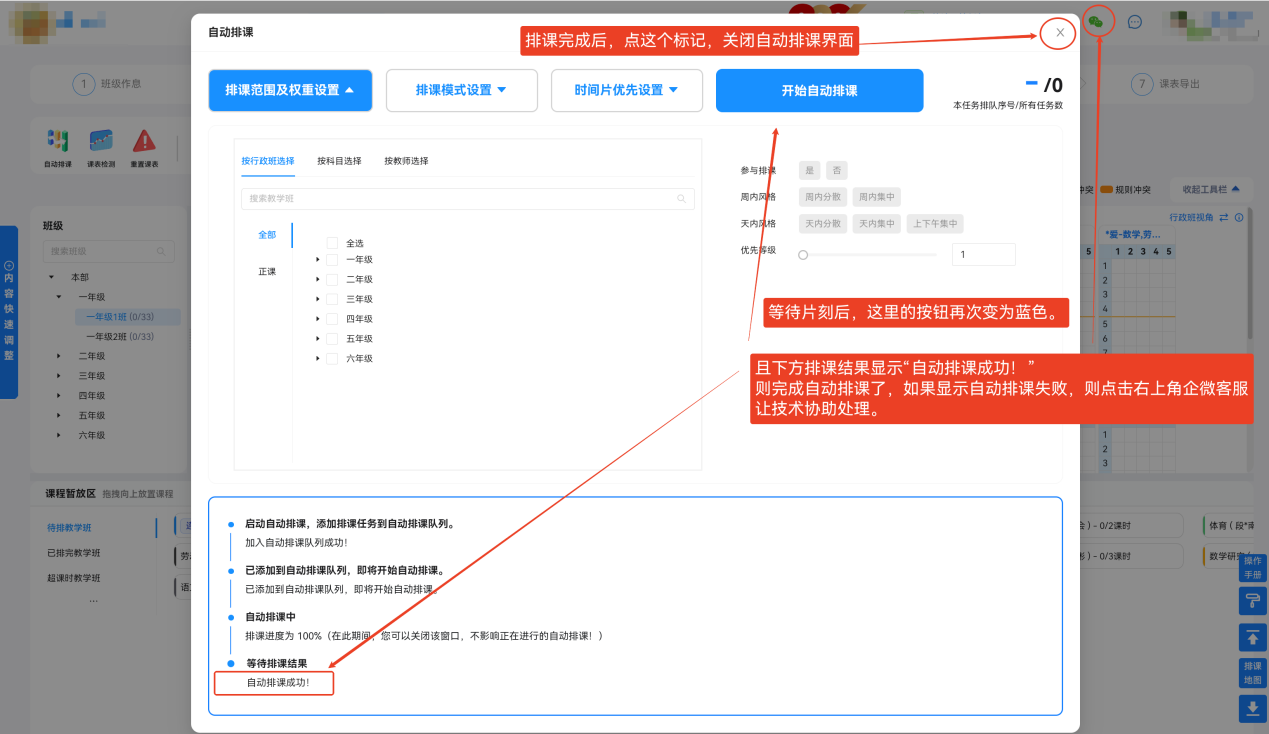
注意:自动排课期间可关闭该窗口,不影响排课进程。
6.2 手动调课(优化完善课表)
自动排课后需检查课表完整性和合理性,若存在未排完课程、冲突课程,需手动调整:
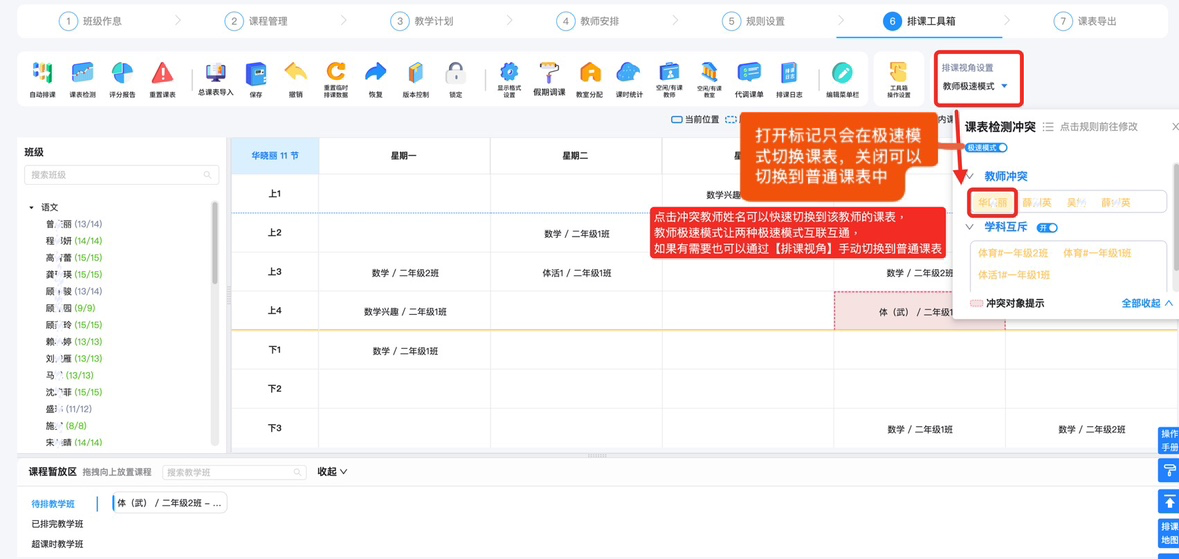
切换模式:在【排课工具箱】界面,切换至【极速模式】(仅支持预排课规则,其余规则需通过【课表检测】处理)。
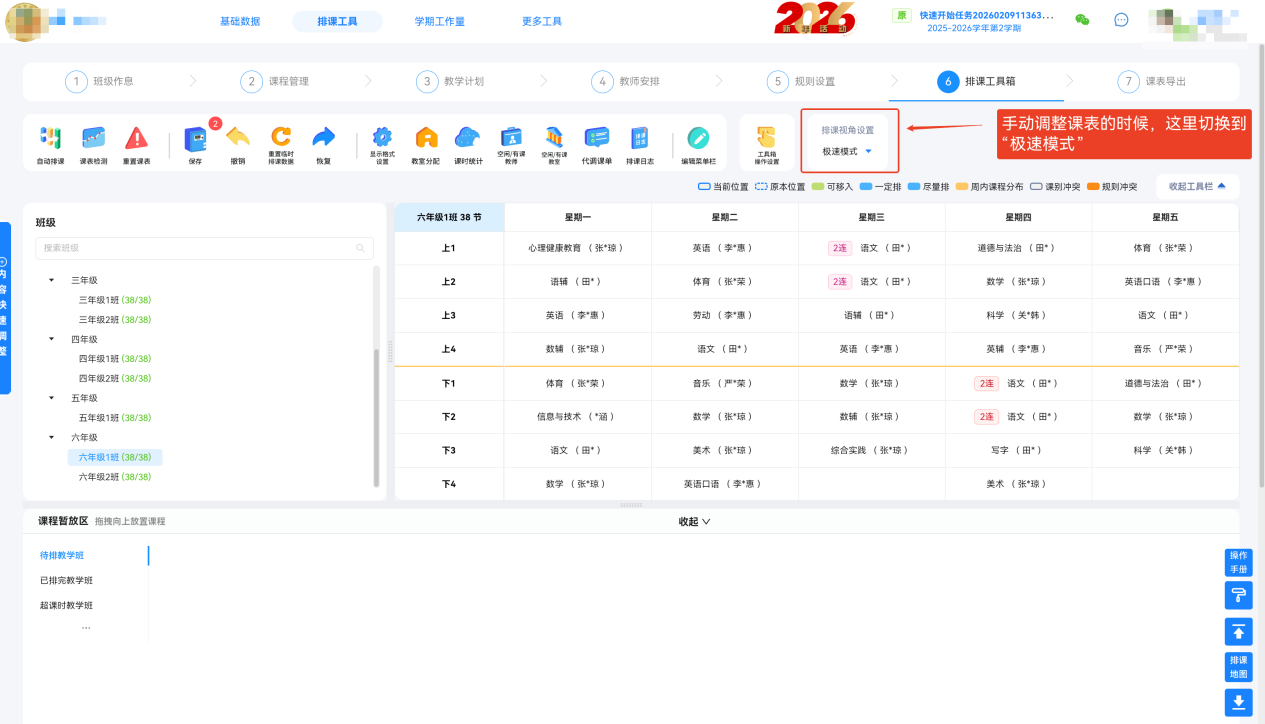
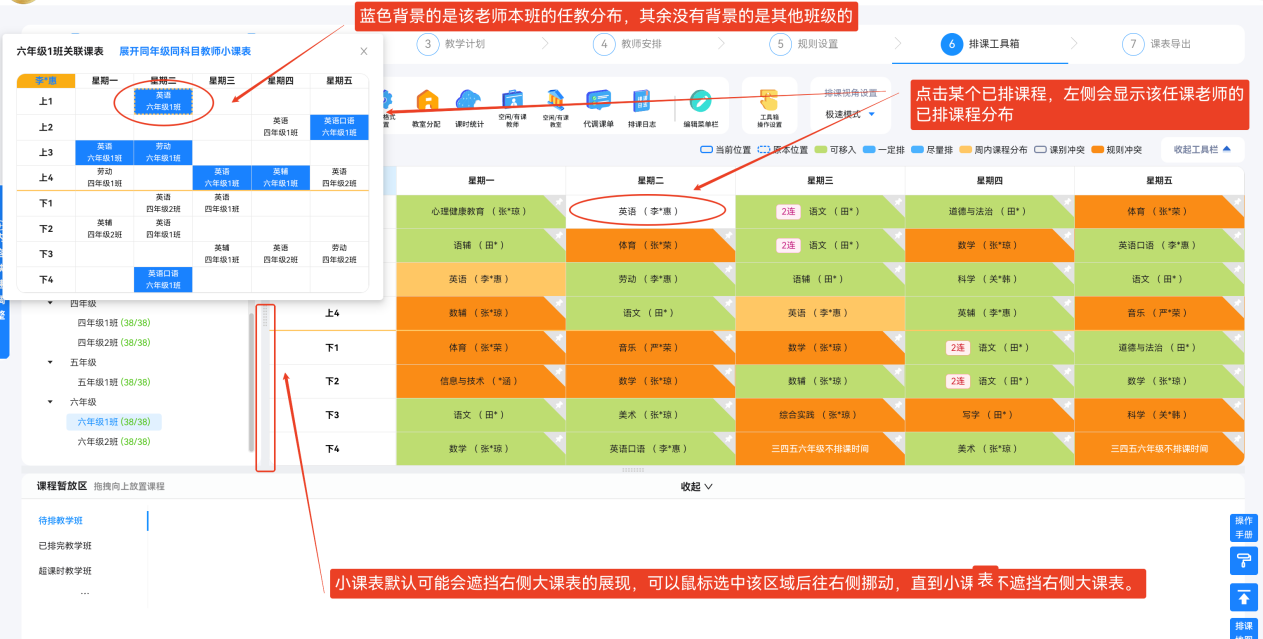
查看与调整:点击已排课程,左侧会显示该任课教师的所有排课分布,可拖拽课程至合适节次;若有未排课程,会在“待排教学班”区域显示,拖拽至对应空闲节次即可。
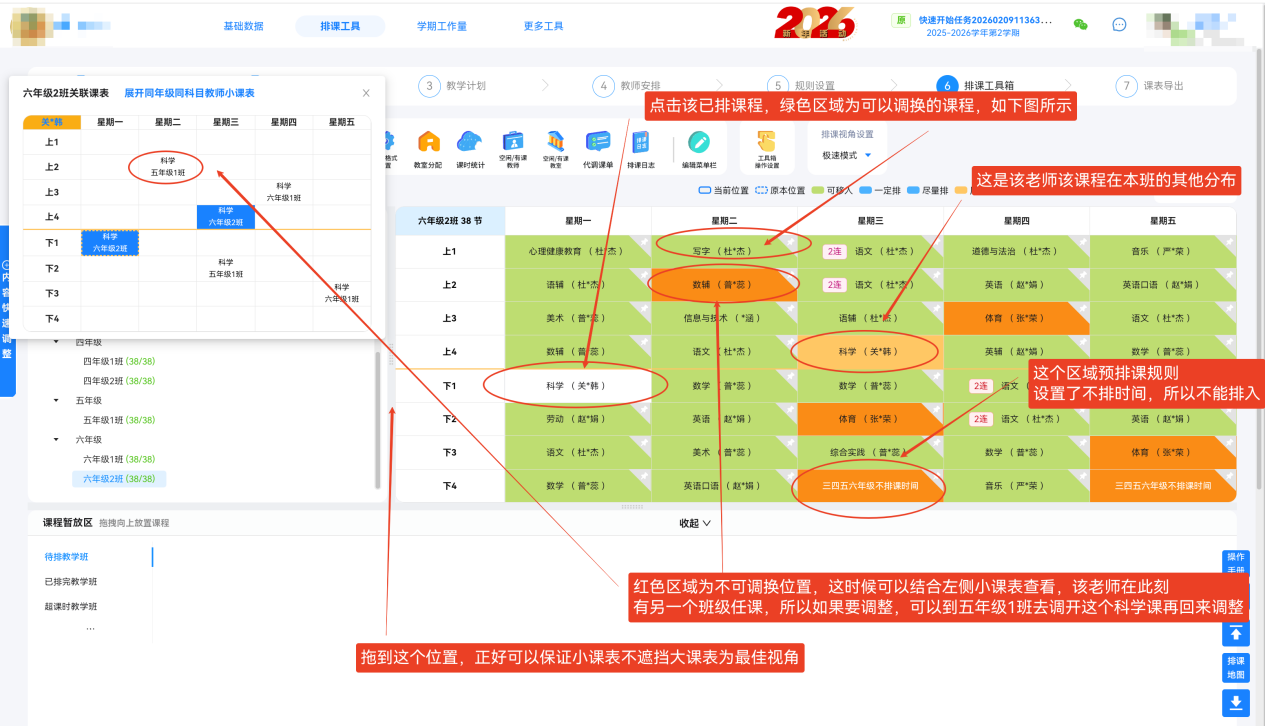
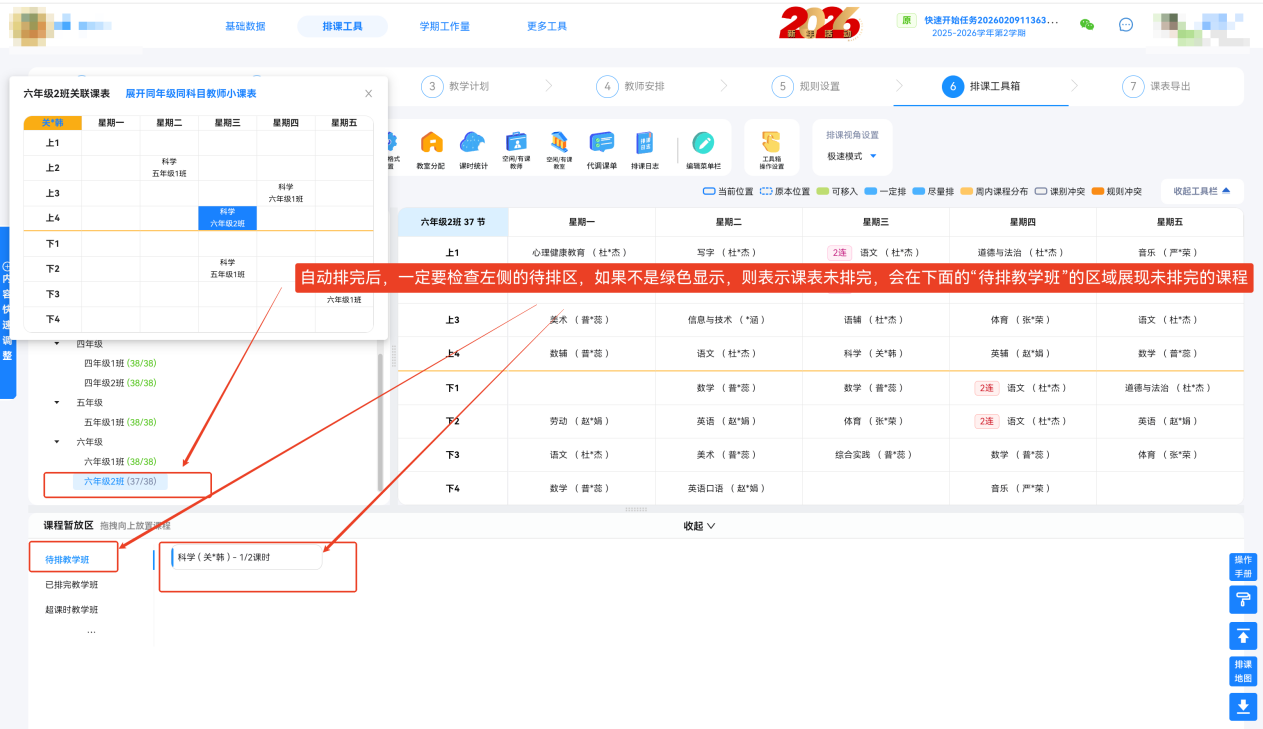
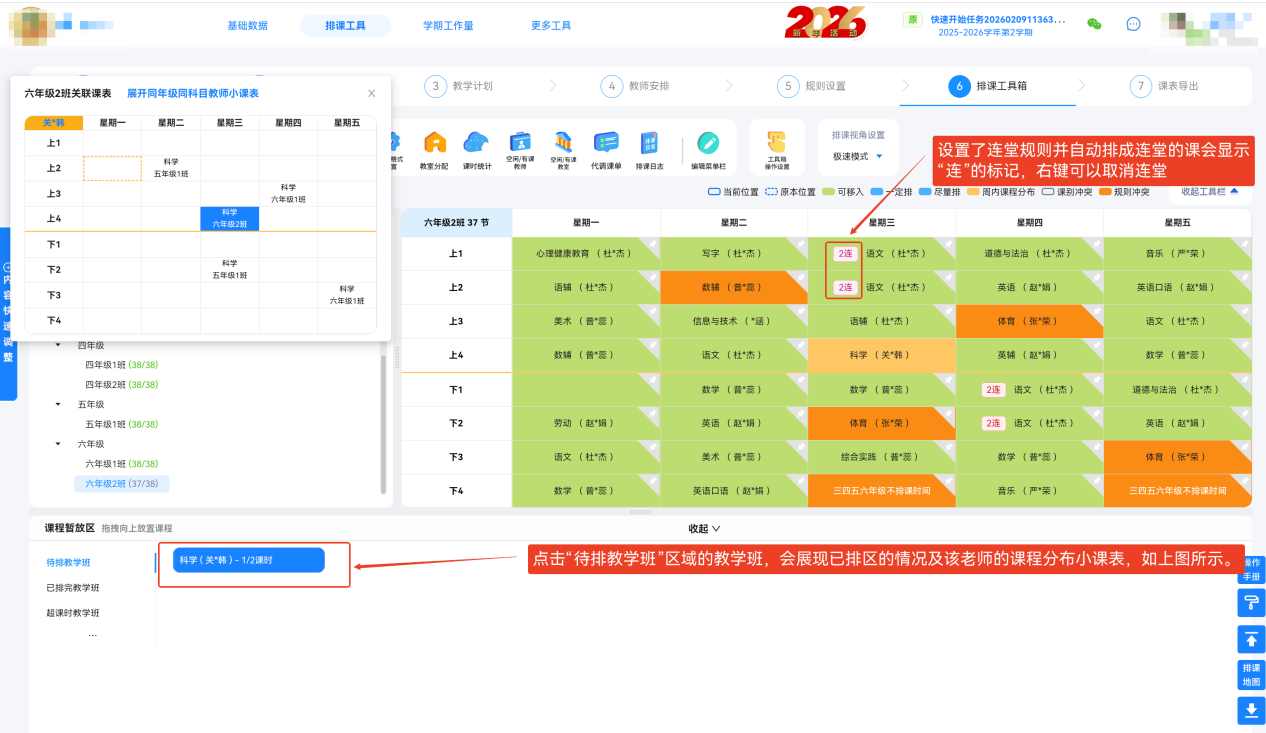
冲突检测:点击【课表检测】按钮,全局查看课表冲突(如预排课不排时间排课、连堂冲突等),根据弹窗提示手动调整规避。
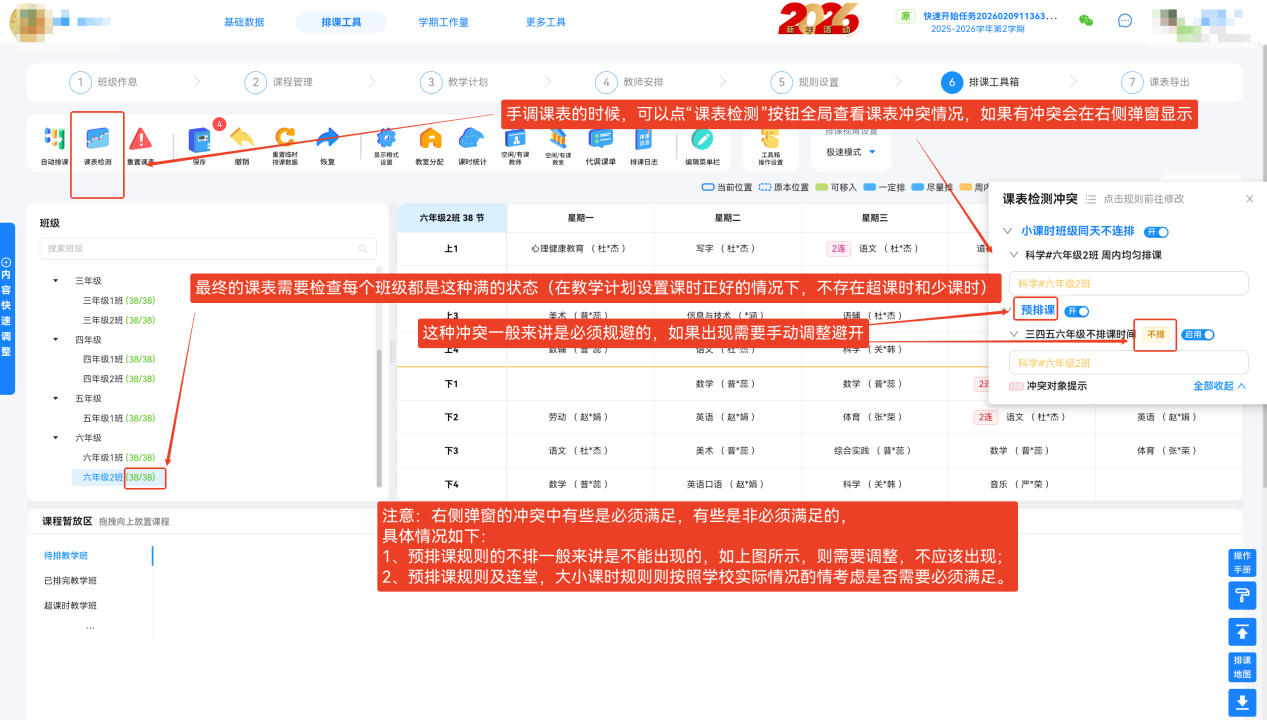
步骤7:课表导出
操作流程
进入【课表导出】界面,选择课表类型(常用:总课表、教师课表、班级课表,建议全部导出)。
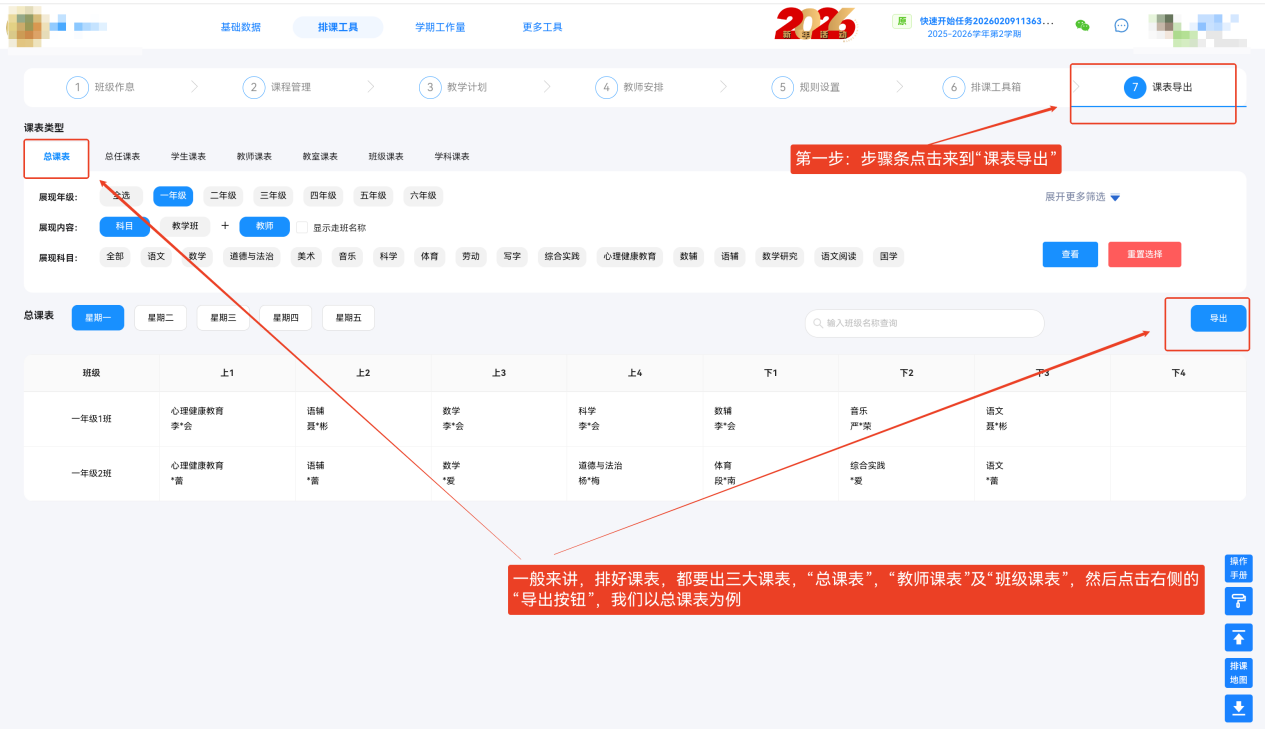
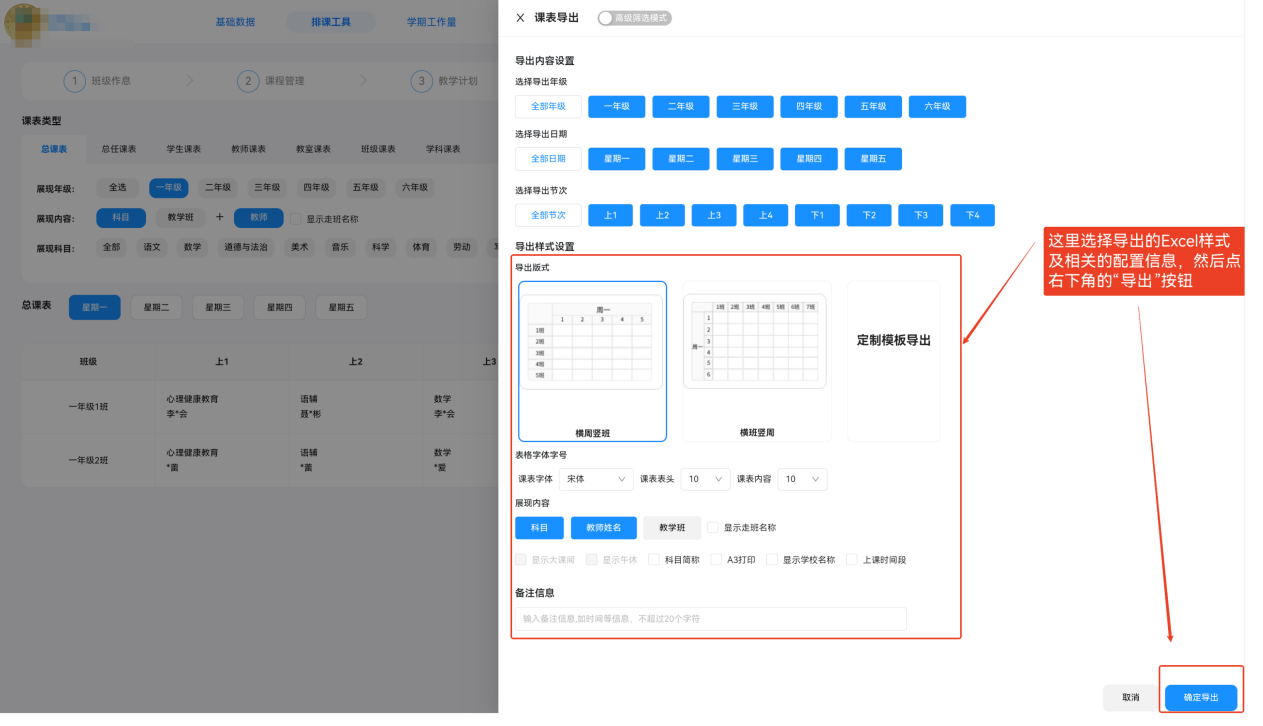
筛选导出条件:选择导出年级、日期、节次,勾选需导出的科目,设置导出样式(如横周竖班、字体字号、是否显示教师姓名等)。
点击【确定导出】,即可下载Excel格式课表,完成排课全流程。
四、补充说明
1. 所有操作完成后,建议备份排课任务,便于后续调整失误后恢复。
2. 若学校有特殊排课需求(如单双周、走班排课等),可参考页面使用说明,或联系工作人员获取针对性指导。
3. 基础数据(年级、科目、教职工等)可在【基础数据】界面随时编辑、补充,修改后需重新检查课表,避免冲突。
感谢您的使用,预祝您开学大吉、排课顺利!