晚自习怎么排课(建议新建任务处理)

通过独立排课任务设置晚自习节次,配置上课学科、课时和任课教师,并结合学校需求设置规则,完成晚自习排课。

一、适用场景与前提条件

1.1 适用场景

本教程适用于对晚自习排课有需求的教务老师,核心目标是帮助教务老师快速获得符合学校需要的晚自习课表。

1.2 前提条件

在排完课表后,我们对晚自习创建独立的排课任务,使晚自习排课与正课课表区分开:

步骤1:进入排课系统,点击顶部【排课工具】,打开排课任务列表。

1.2 前提条件操作示意图 1
图 1 · 1.2 前提条件

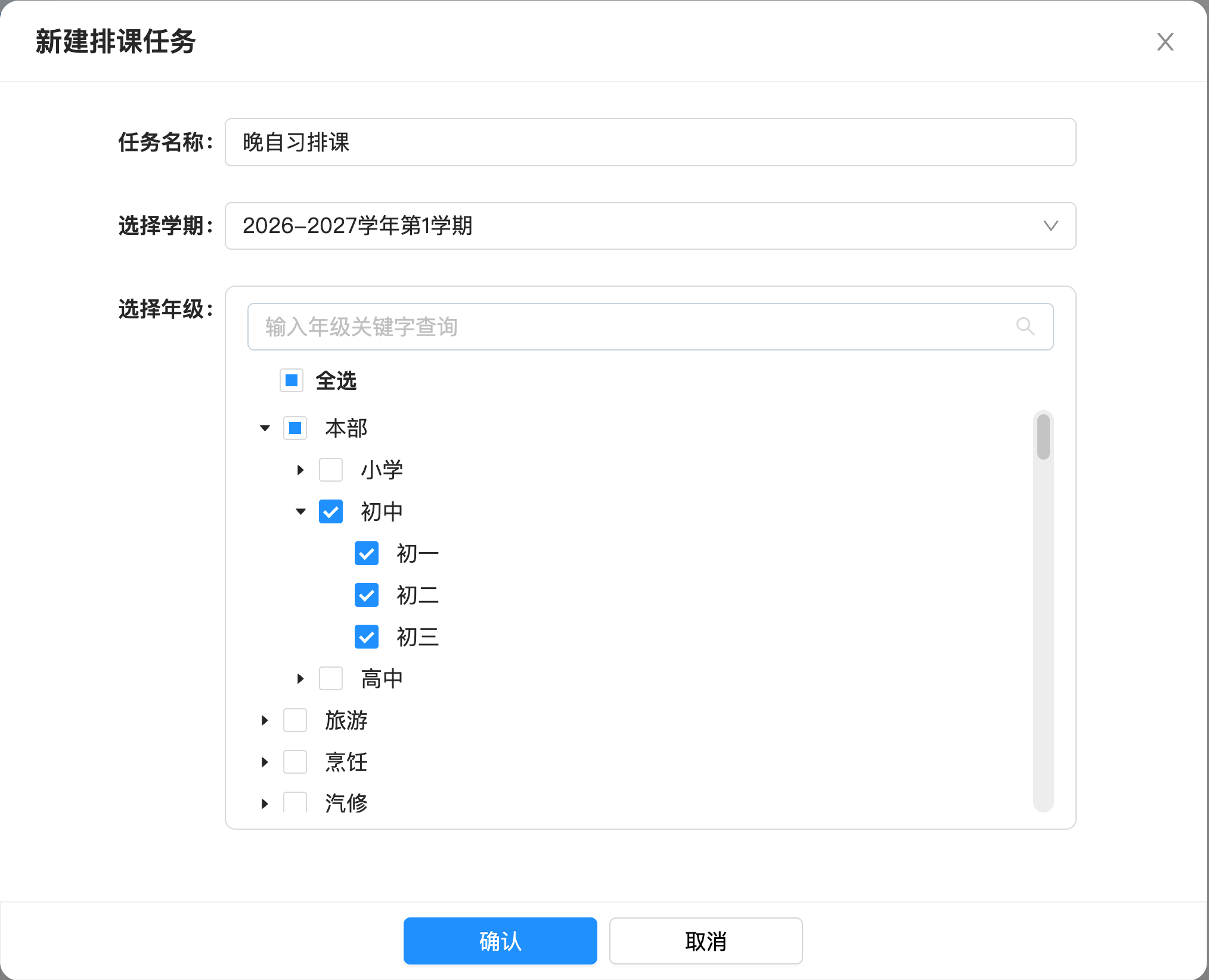
步骤2:【新建】一份排课任务,可以直接给任务命名为【晚自习排课】,选择学期以及要进行晚自习排课的年级之后【确认】。

1.2 前提条件操作示意图 2
图 2 · 1.2 前提条件
1.2 前提条件操作示意图 3
图 3 · 1.2 前提条件

二、设置课表节次:以正课的课表结构进行设置

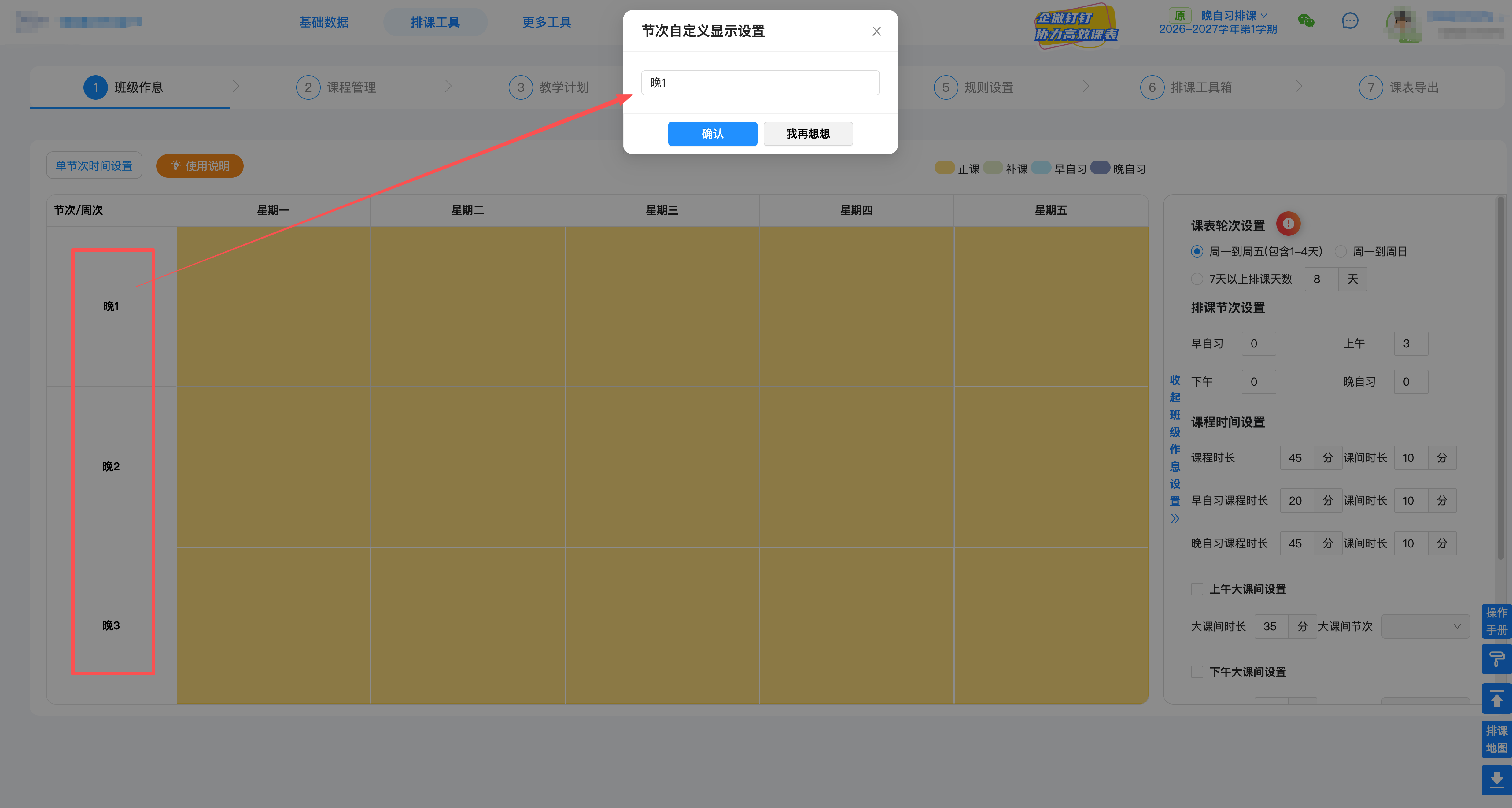
步骤1:进入系统后,在【班级作息】中,直接设置【上午】课时,如有三节晚自习,设置:【上午:3】即可。
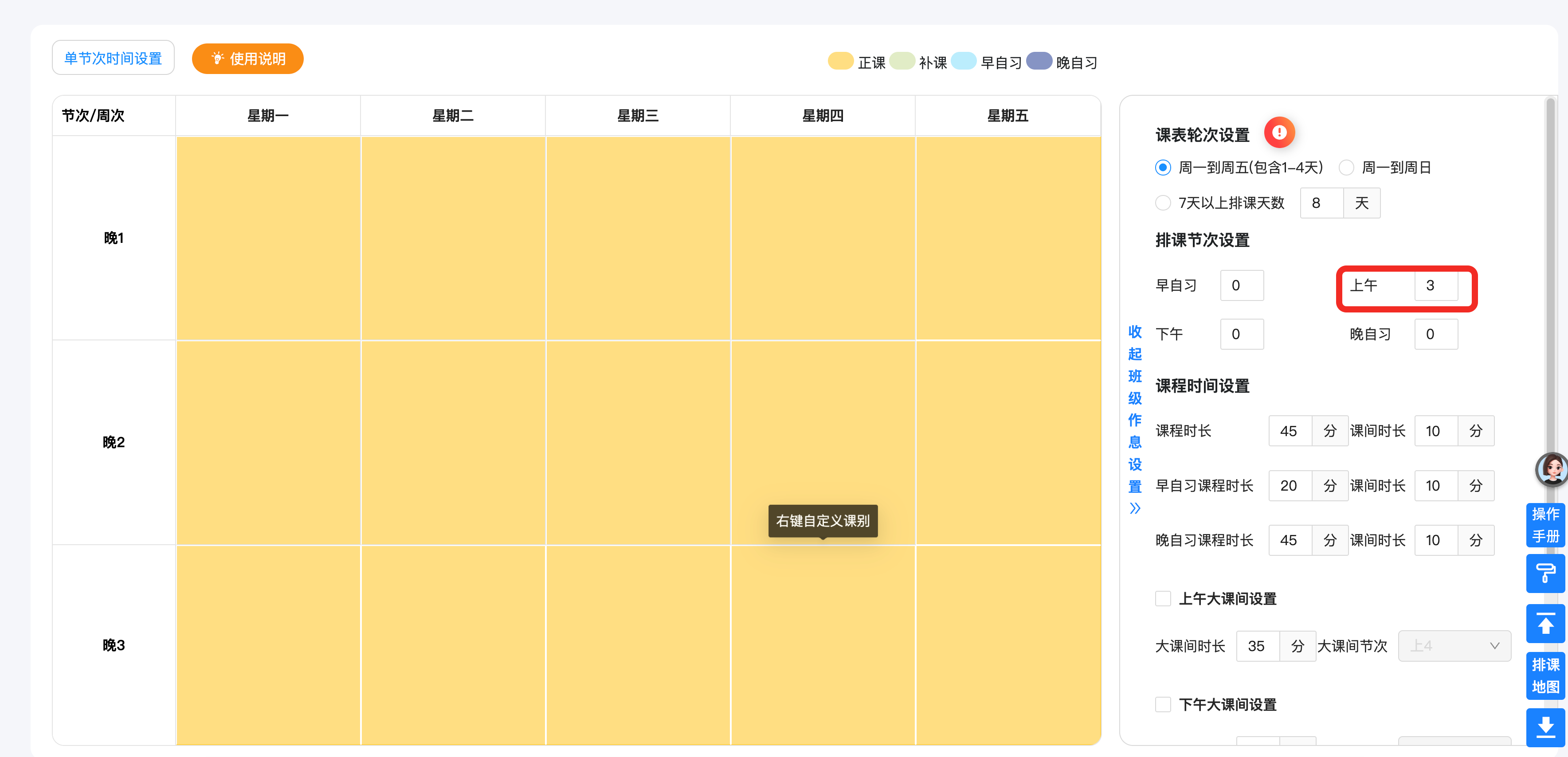
二、设置课表节次:以正课的课表结构进行设置操作示意图 4
图 4 · 二、设置课表节次:以正课的课表结构进行设置

步骤2: 随后点击左侧节次修改节次名称,如:晚1、晚2、晚3.:

二、设置课表节次:以正课的课表结构进行设置操作示意图 5
图 5 · 二、设置课表节次:以正课的课表结构进行设置

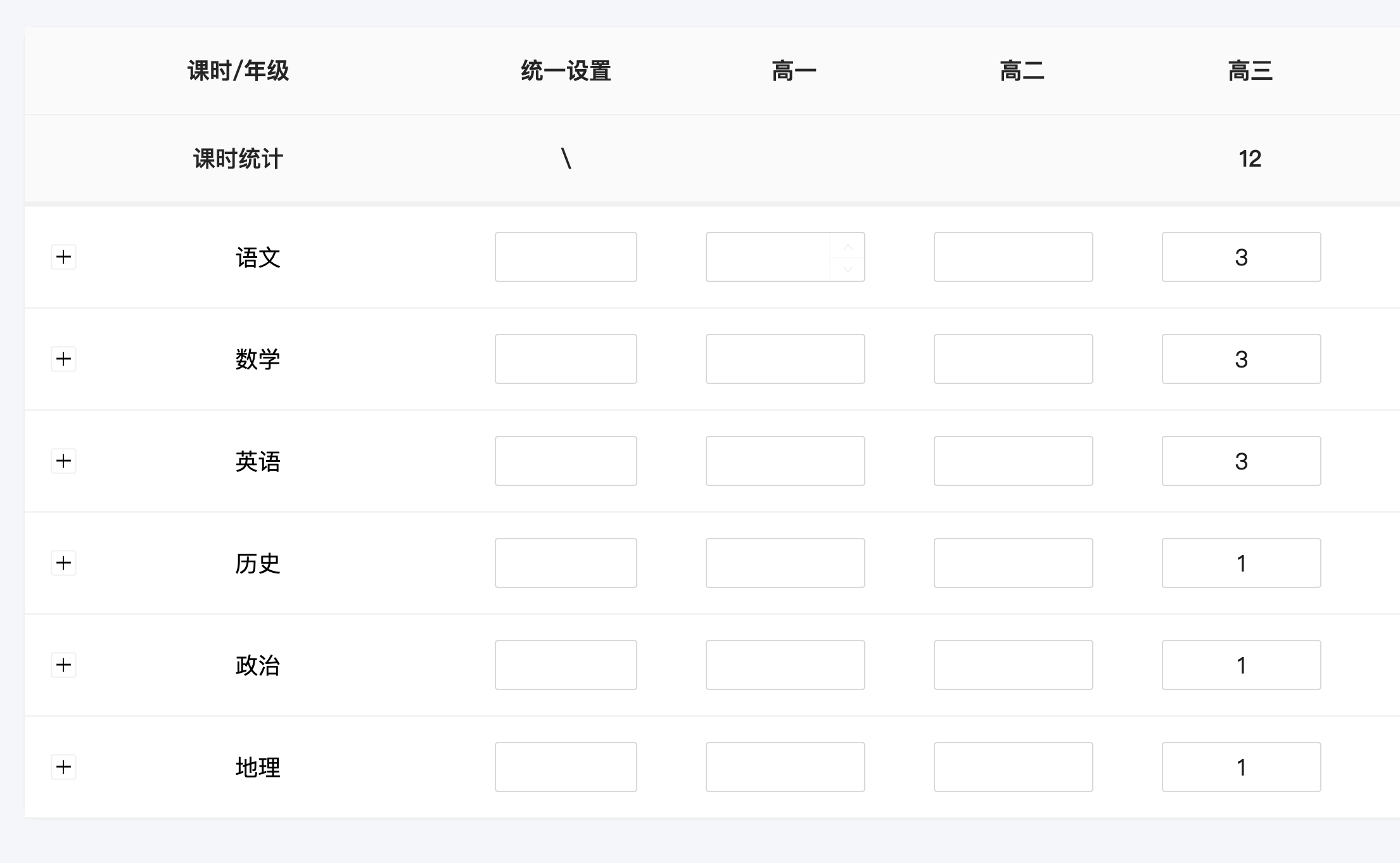
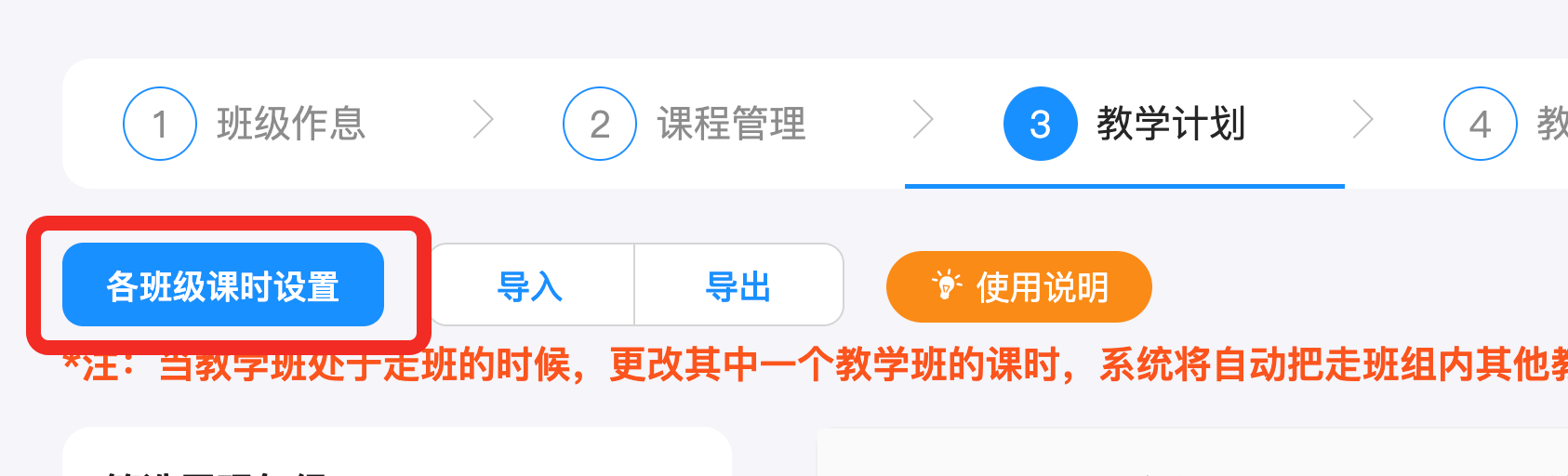
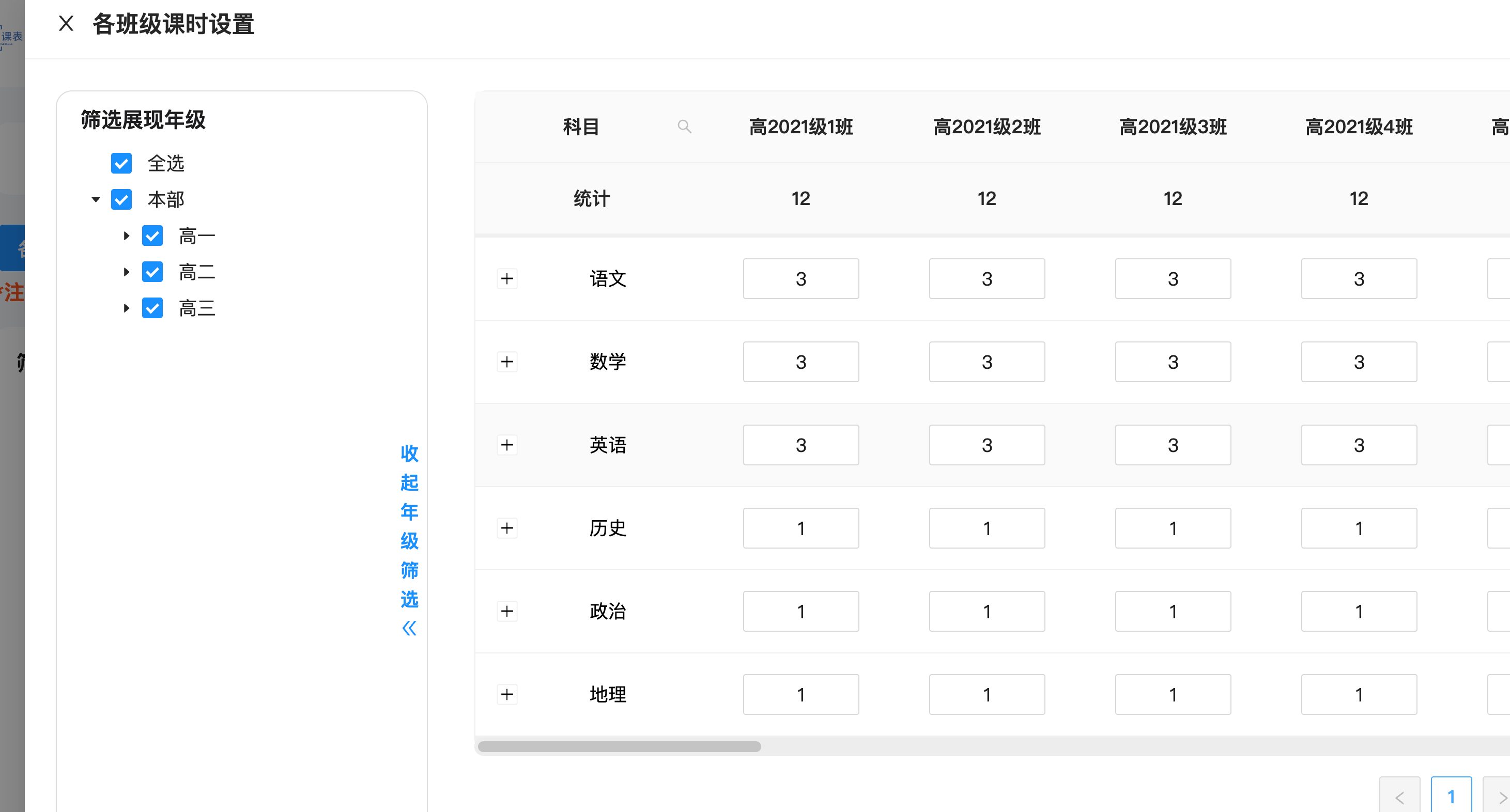
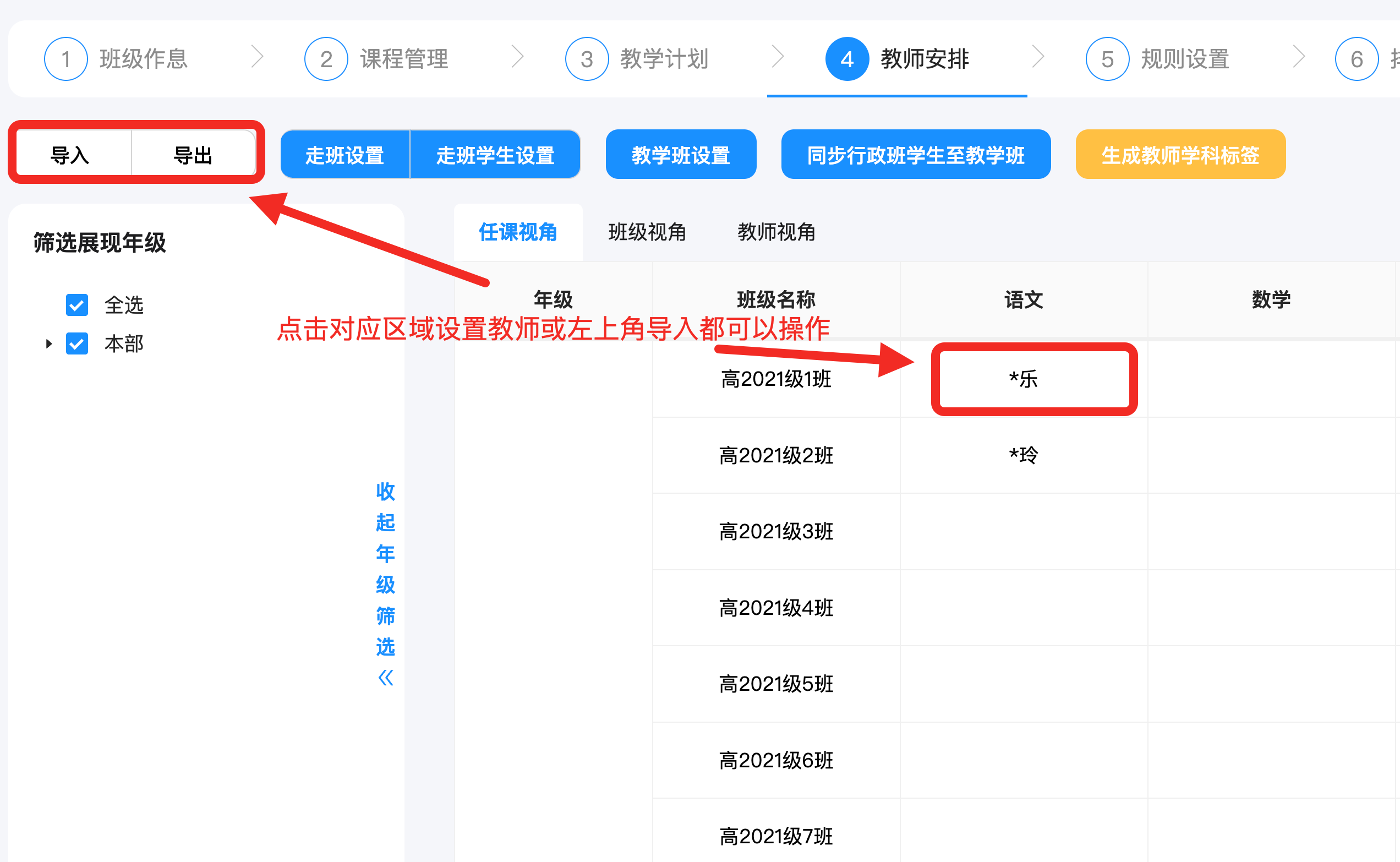
步骤3: 同正课排课步骤一致,设置好后续步骤中需要的:上课学科、学科课时、学科任教安排即可。
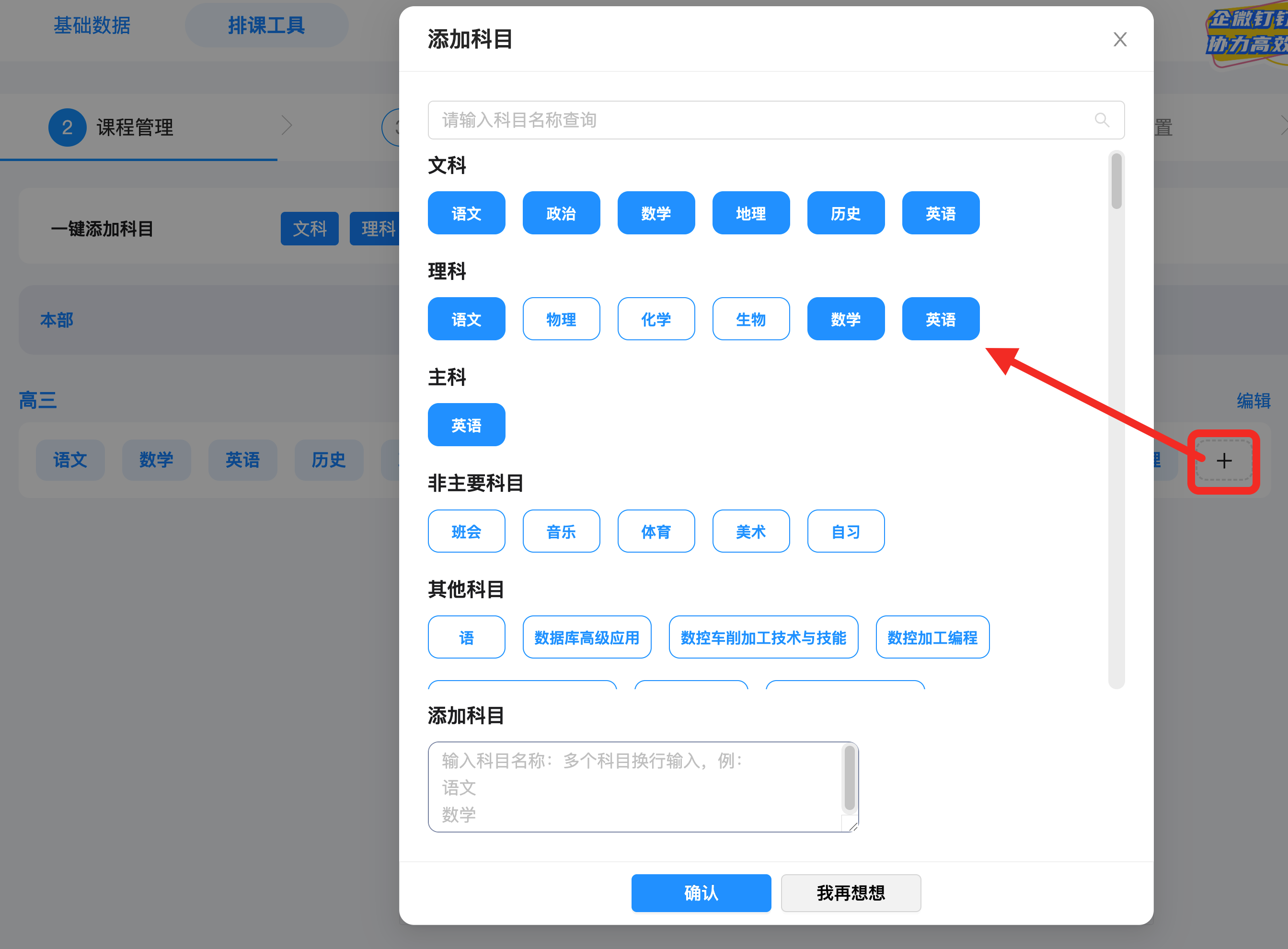
二、设置课表节次:以正课的课表结构进行设置操作示意图 6
图 6 · 二、设置课表节次:以正课的课表结构进行设置
二、设置课表节次:以正课的课表结构进行设置操作示意图 7
图 7 · 二、设置课表节次:以正课的课表结构进行设置
二、设置课表节次:以正课的课表结构进行设置操作示意图 8
图 8 · 二、设置课表节次:以正课的课表结构进行设置
二、设置课表节次:以正课的课表结构进行设置操作示意图 9
图 9 · 二、设置课表节次:以正课的课表结构进行设置
二、设置课表节次:以正课的课表结构进行设置操作示意图 10
图 10 · 二、设置课表节次:以正课的课表结构进行设置

以上内容填写完毕就可以正常开始晚自习排课了,如果需要设置排课规则,同正课排课操作,自行设置规则即可。

三、补充说明

1. 完善好所有信息后,可以到【规则设置】配置不同学科晚自习的排课规则,完成后即可进入【排课工具箱】进行晚自习排课。

2. 若学校有特殊排课需求或疑惑,可参考页面使用说明,或联系工作人员获取针对性指导。

感谢您的使用,预祝您开学大吉、排课顺利!
返回排课文章

开始您的排课之旅吧

全场景适配 · 企微 / 钉钉 / 小程序生态打通 · 高安全部署 · 可深度定制

开始使用