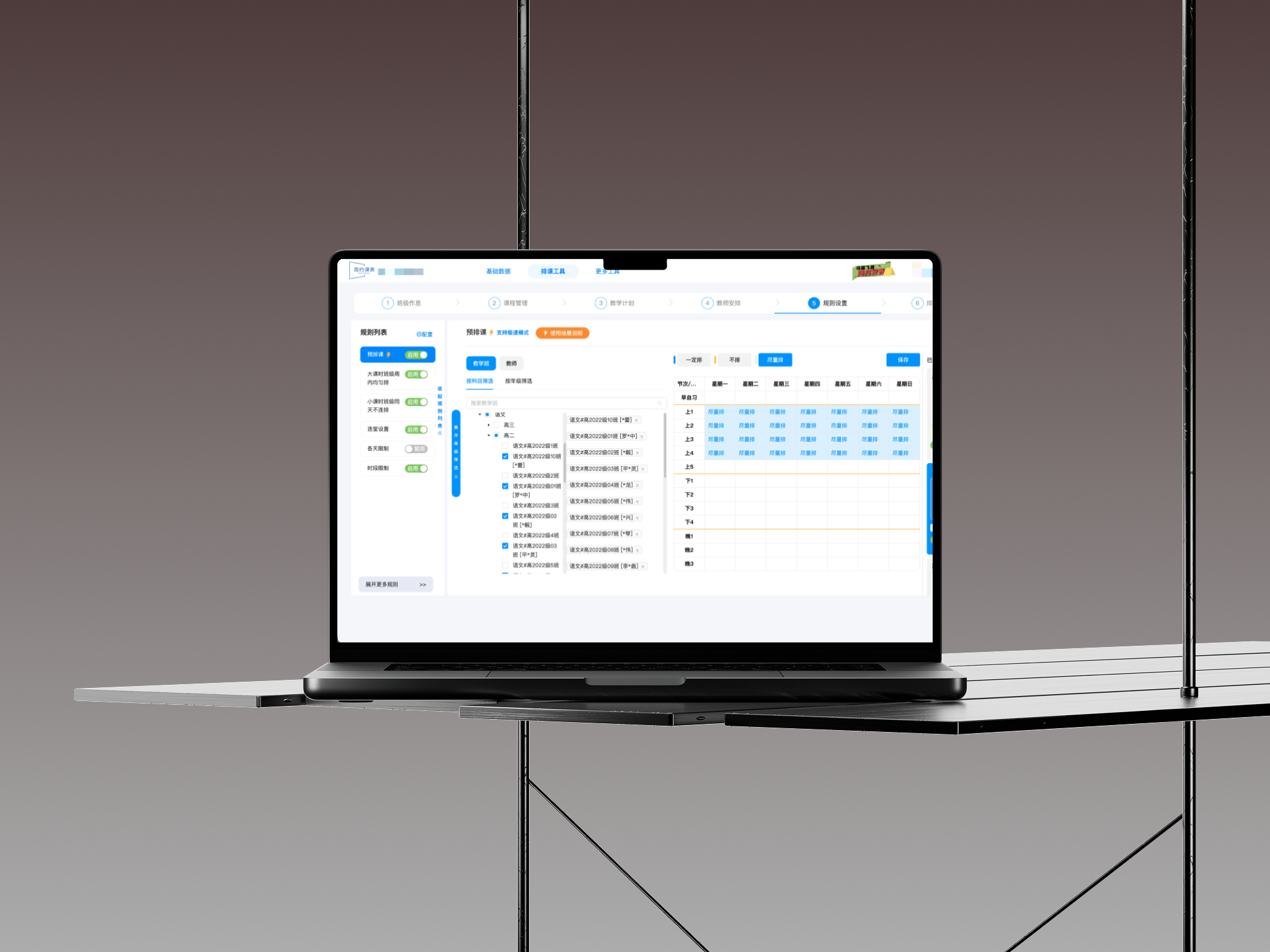
根据简约课表官方操作手册整理
一、适用场景与前提条件
1.1 适用场景
本教程适用于初次使用本排课软件的职校/高校教务老师,核心目标是帮助职校新用户首次使用系统,完整导入学校教学计划与任教安排。
1.2 前提条件
初次使用需优先进入【排课工具】页面。准备好对应的课表数据,根据以下步骤进行操作即可:
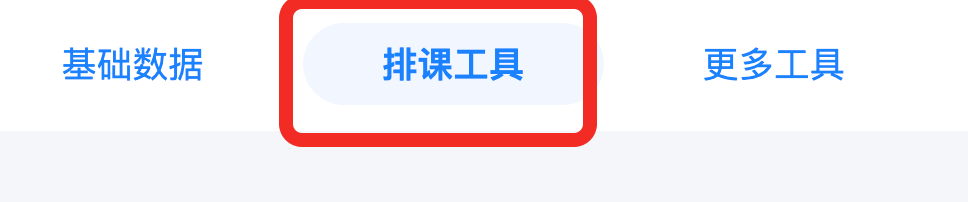
步骤1:登录排课系统,进入快速开始页面,点击顶部【排课工具】,打开排课任务列表。
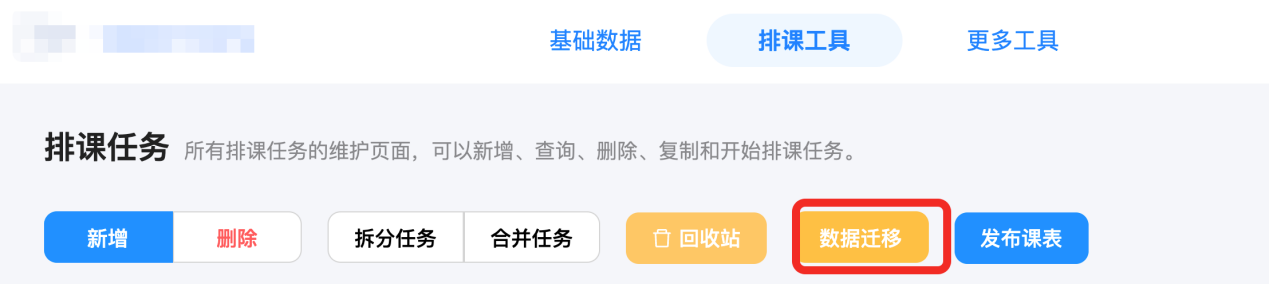
步骤2:找到【数据迁移】功能。
二、数据迁移导入
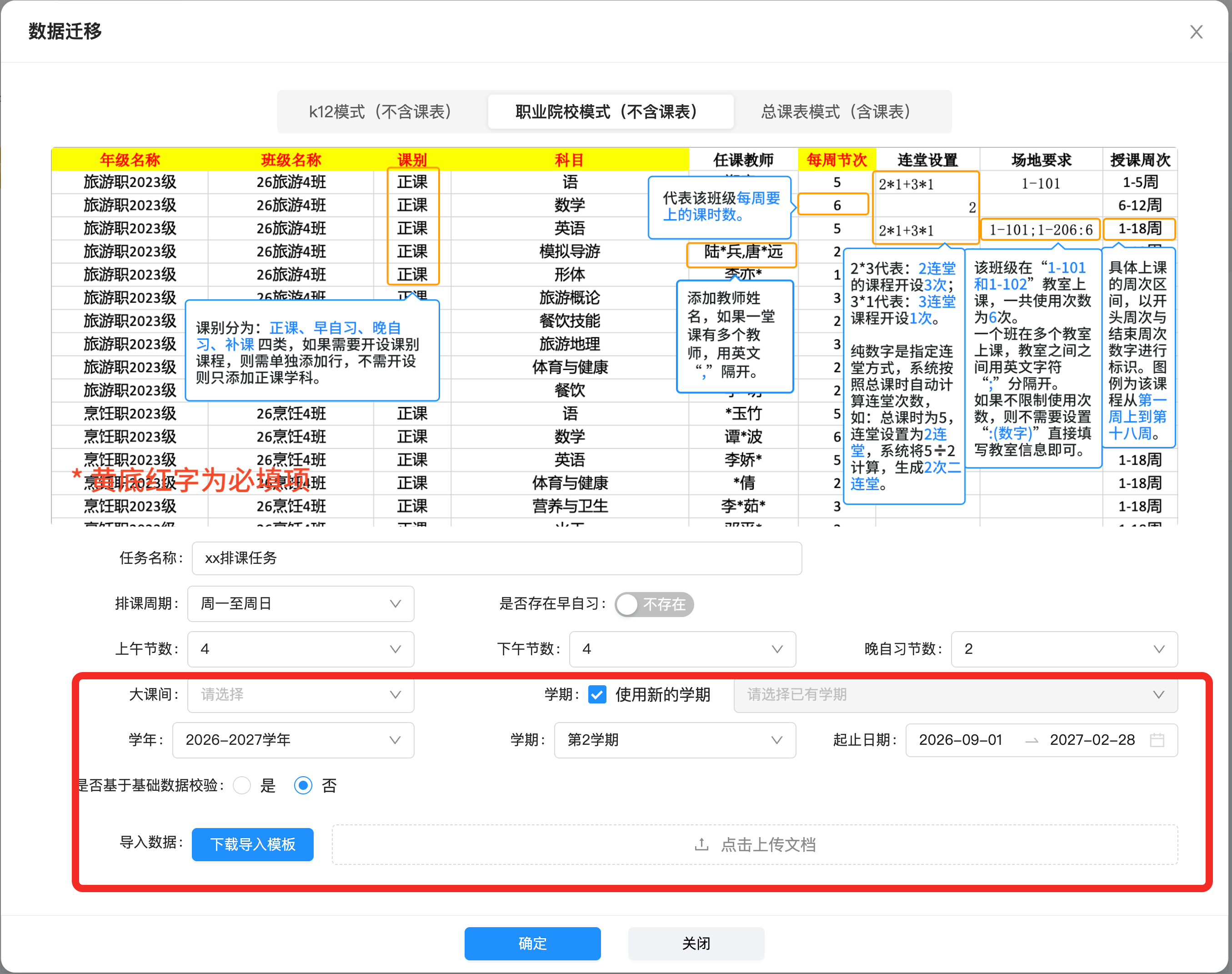
步骤1:职校、高校选择 职业院校模式,填写任务名称,选择排课周期、学校作息(上下午节次、是否包含早自习、晚自习以及大课间时间),下载导入模板。
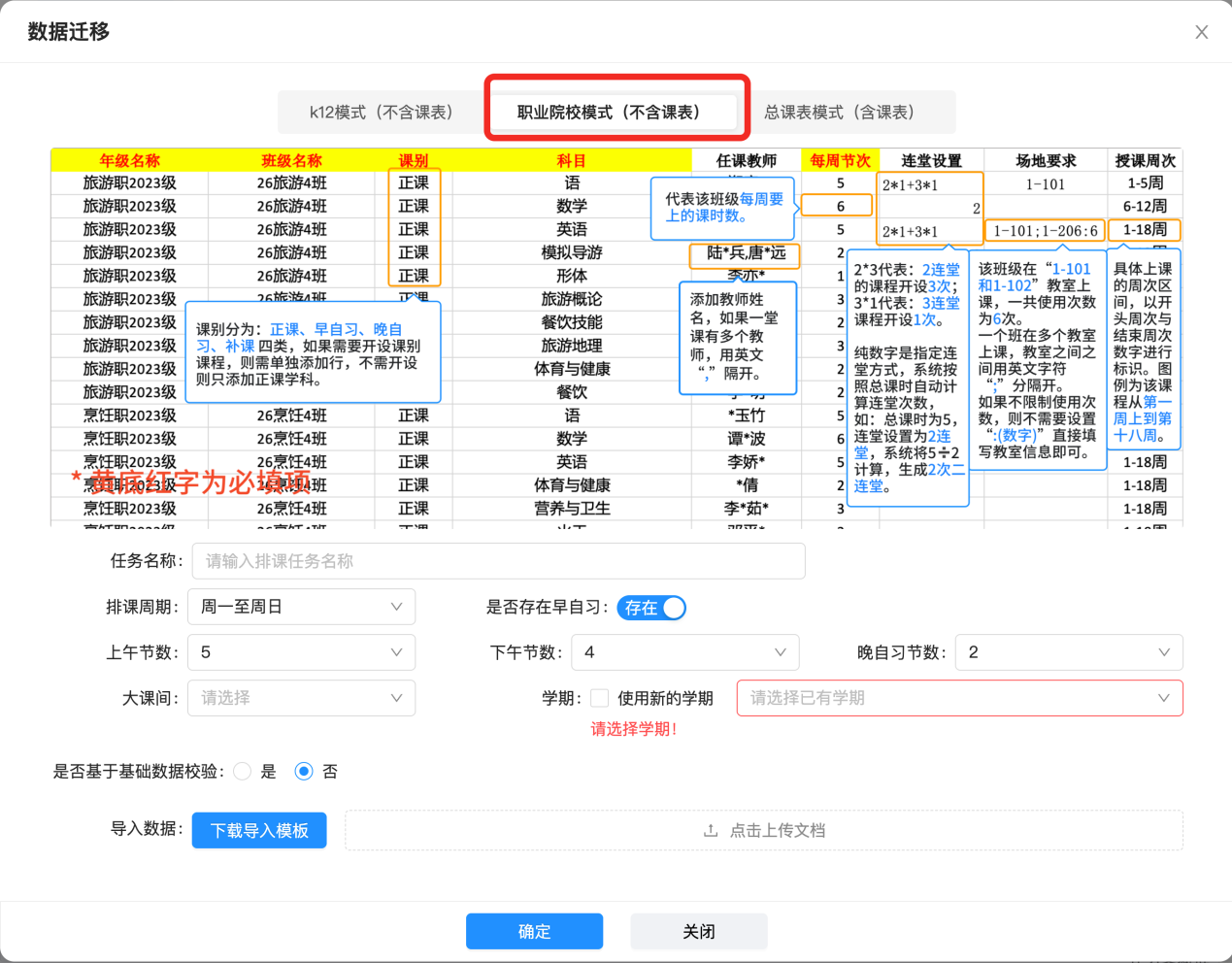
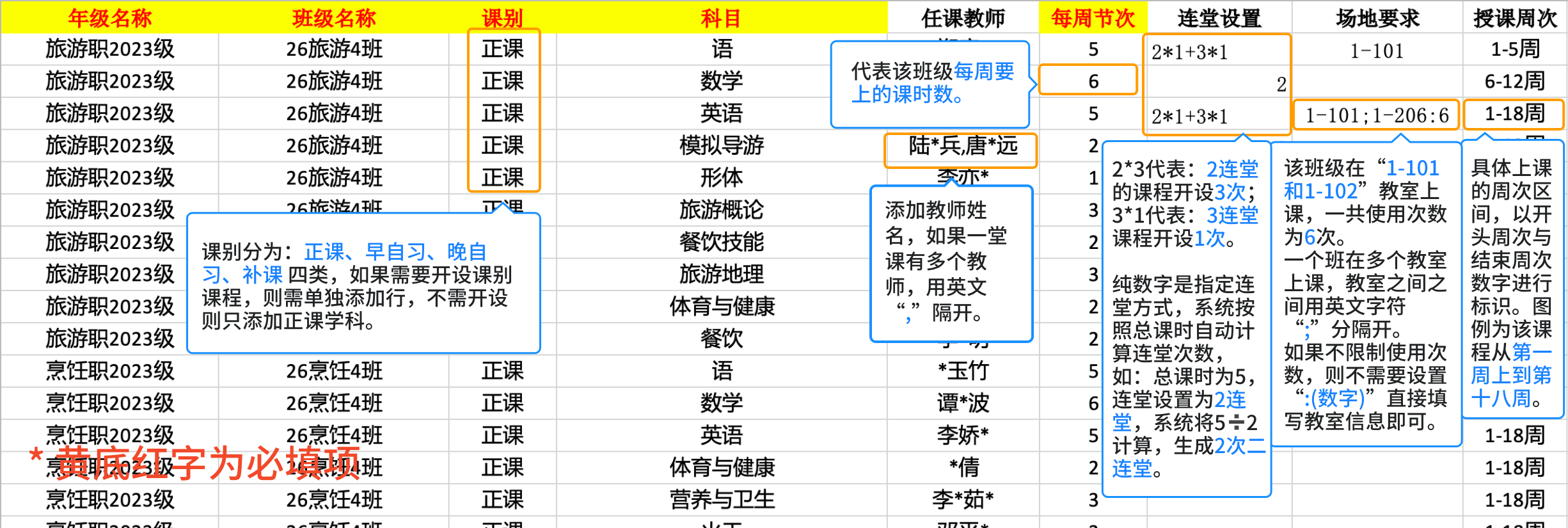
步骤2: 填写excel内容数据,根据图例所示:
步骤3: 新建学期,不基于基础数据校验。然后导入模板。
三、数据内容修改
数据迁移到系统后,排课任务内会有完整的数据结构,这时候如果需要修改调整数据内容,我们可以进入排课任务,在步骤中进行确认:
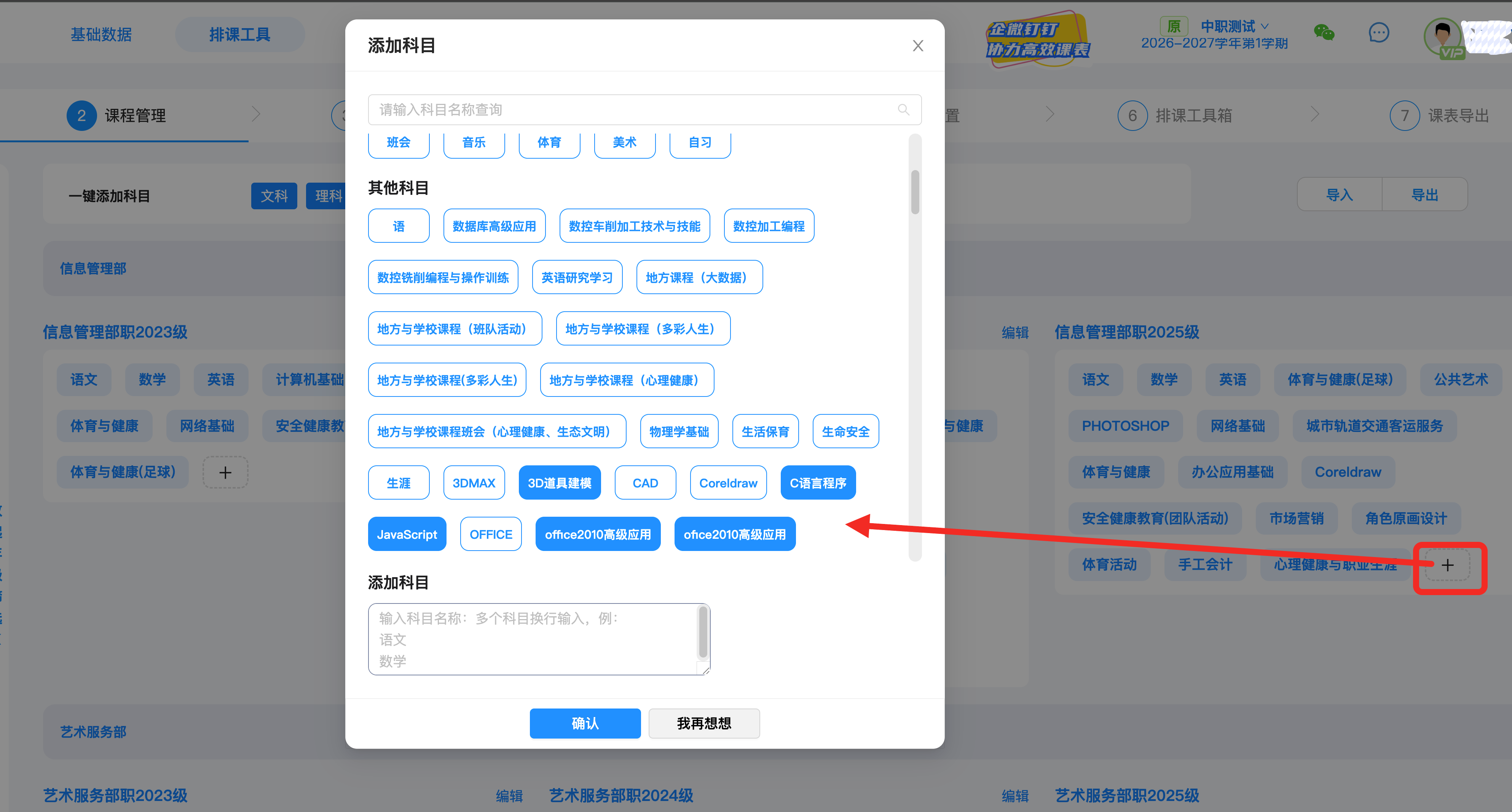
学科增减:来到【2.课程管理】对各院系专业年级的开设学科进行修改。点击年级下方【+】按钮,选择开设学科,新增的学科通过下方【添加科目】进行快速添加。也可以通过右上角的【导入】按钮进行批量修改导入。
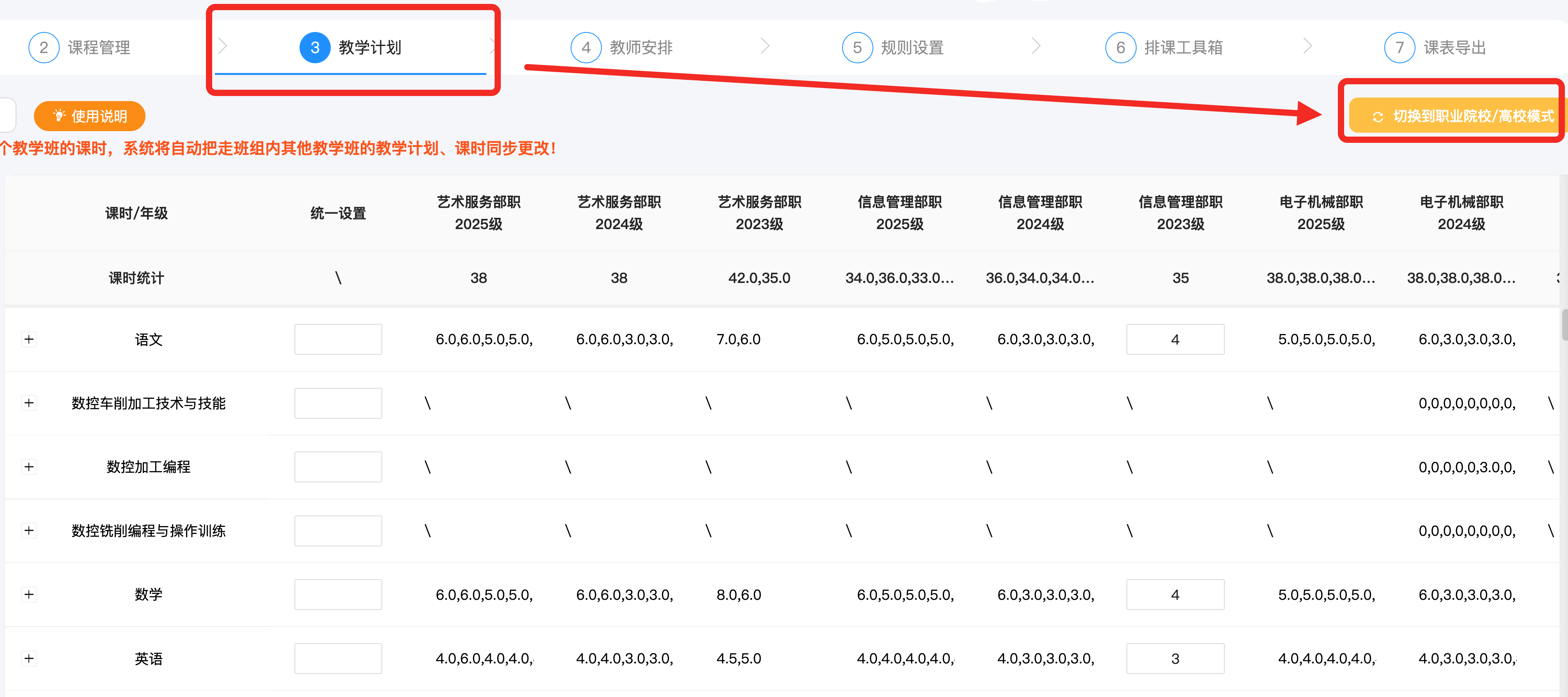
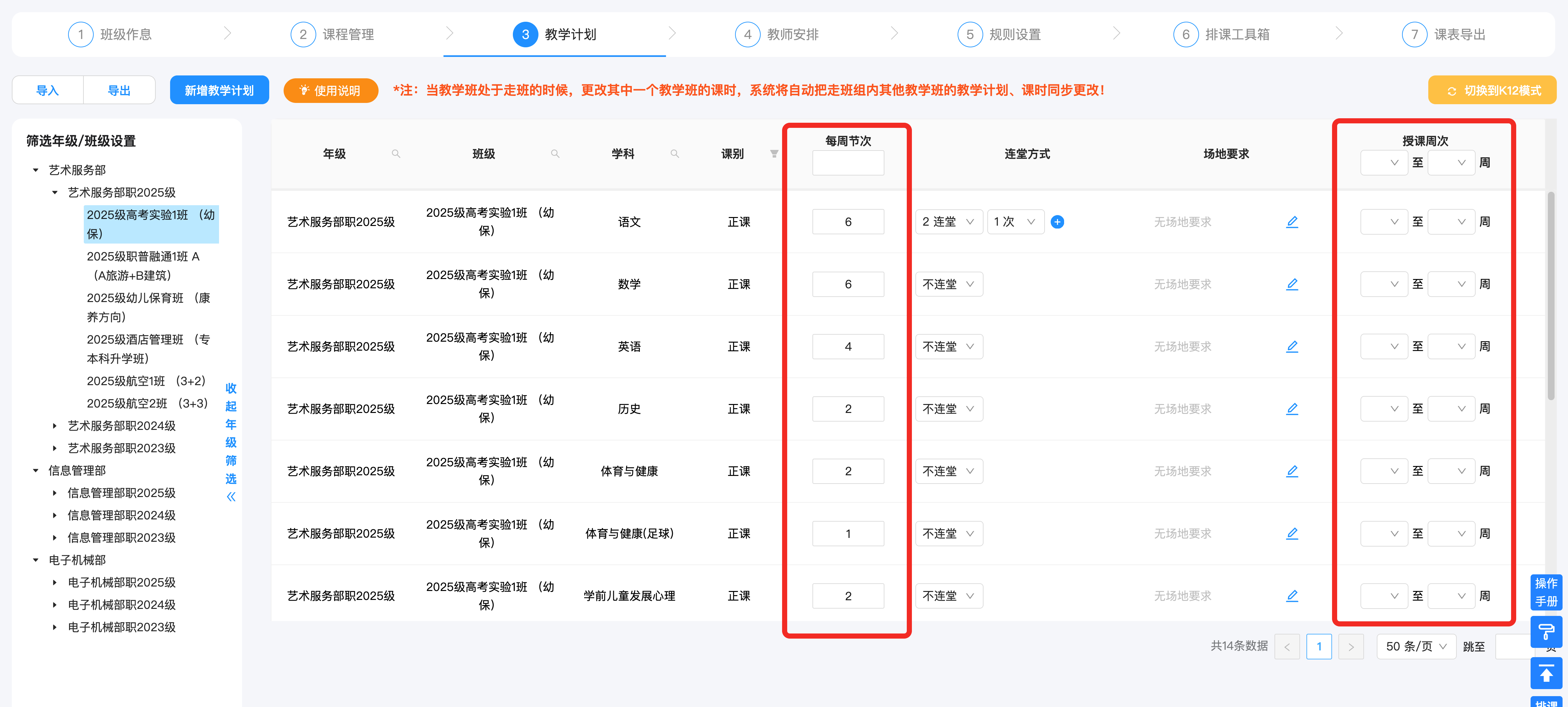
课时修改:来到【3.教学计划】,点击右侧「切换到职业院校/高校模式」进行课时调整修改每周节次、授课周次、连堂以及场地要求,也可以通过左上角的【导入】按钮进行批量修改导入。
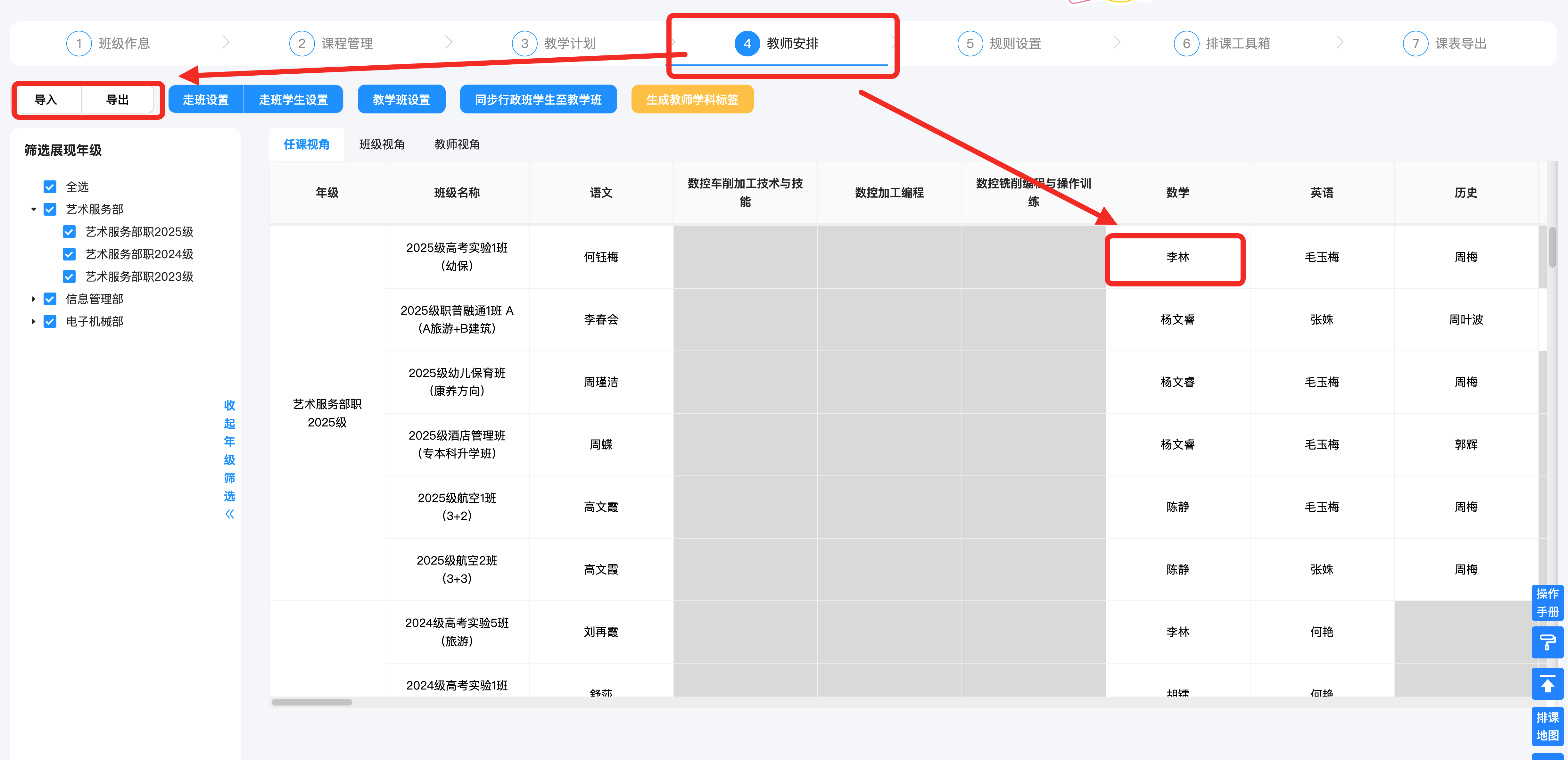
上课教师修改:来到【4.教师安排】,通过左上角【导入】按钮批量修改教师任教安排,或者在右侧点击班级对应的学科任教,单独修改上课教师信息。
四、补充说明
1. 所有操作完成后,即可进入系统进行排课。
2. 若学校有特殊排课需求(如单双周、走班排课等),可参考页面使用说明,或联系工作人员获取针对性指导。
感谢您的使用,预祝您开学大吉、排课顺利!