走班课表怎么排(新高考)

通过创建走班组合、调整教学班和保存走班设置,完成新高考及职校、高校走班课程的自动排课与手动调整。

一、适用场景

本教程适用于对走班排课有需求的教务老师,核心目标是通过组建走班班级的合班,来处理走班课程的排课结果,包含新高考走班、职校/高校走班课程等多业务场景需求。

二、设置走班合班

步骤1:来到【教师安排】,我们找到【走班设置】按钮。
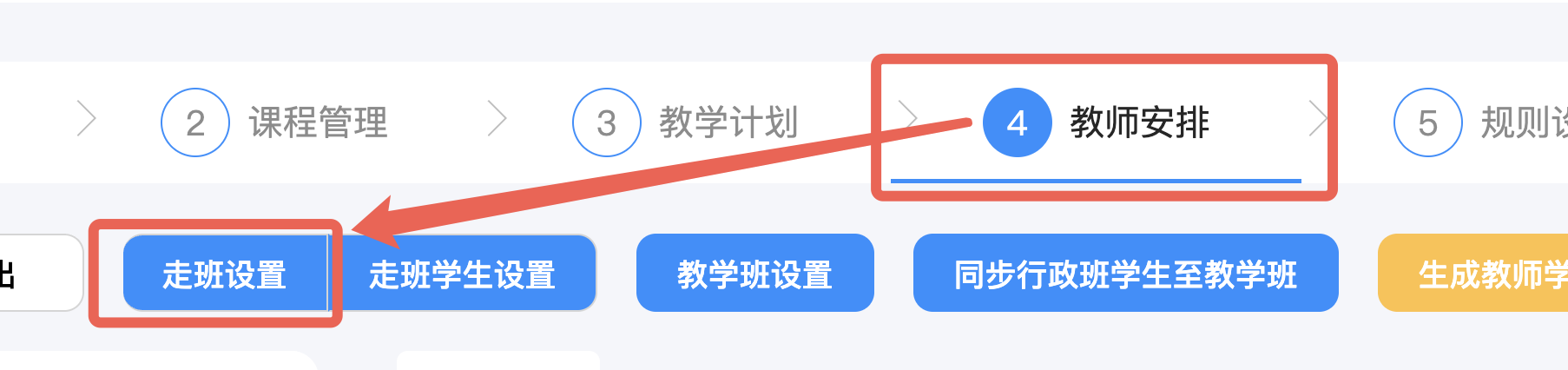
步骤1:来到【教师安排】,我们找到【走班设置】按钮。操作示意图 1
图 1 · 步骤1:来到【教师安排】,我们找到【走班设置】按钮。

步骤2: 左侧【待选教学班】选择要进行走班的班级,点击下方【创建新走班组】(⚠️注意:上方可以进行 年级、行政班、科目及课别的筛选,以便定位到走班班级)。
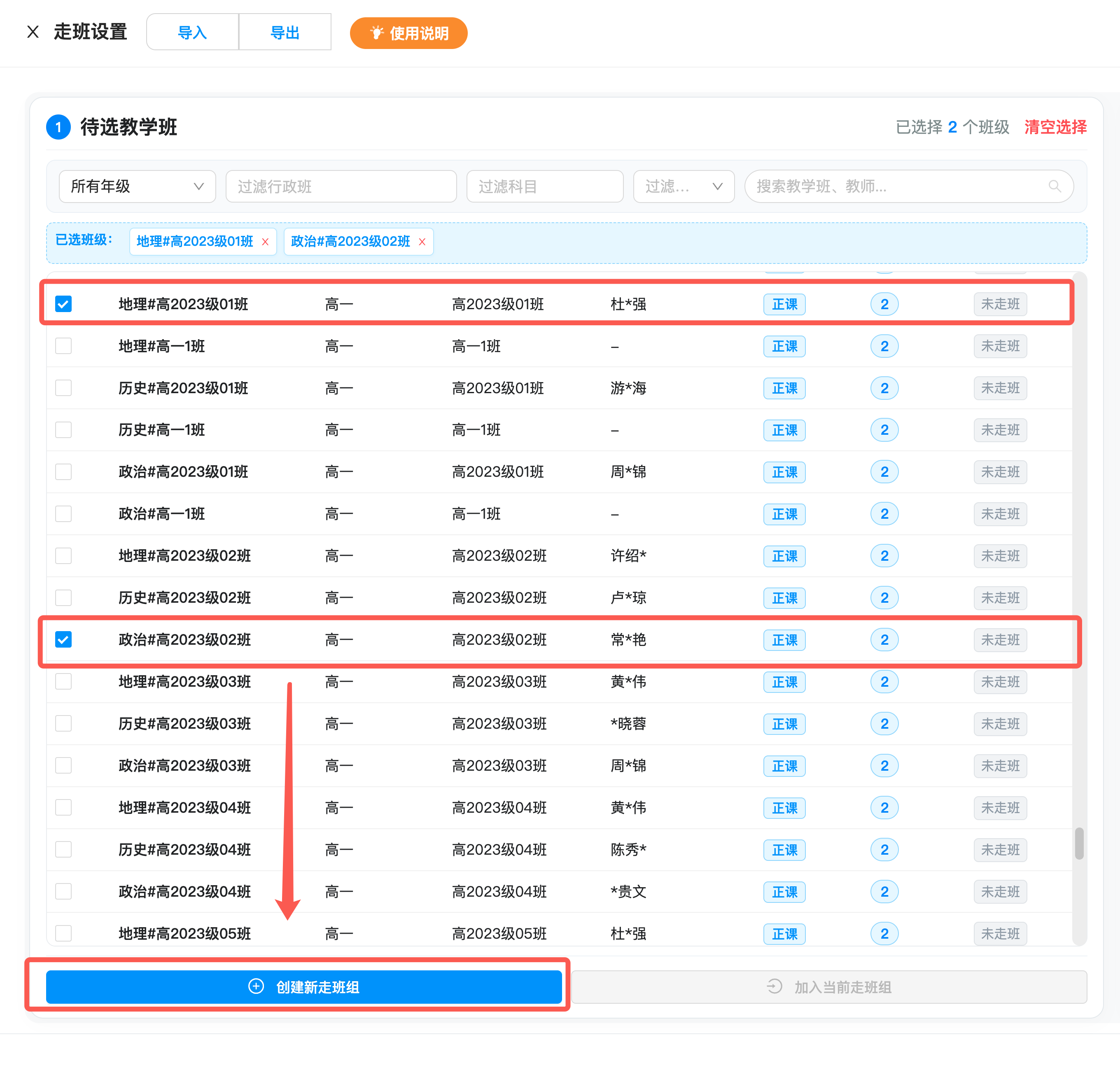
步骤1:来到【教师安排】,我们找到【走班设置】按钮。操作示意图 2
图 2 · 步骤1:来到【教师安排】,我们找到【走班设置】按钮。

步骤3:创建好的走班组在右侧进行走班组合展示,走班组可以通过图例所示进行调整。
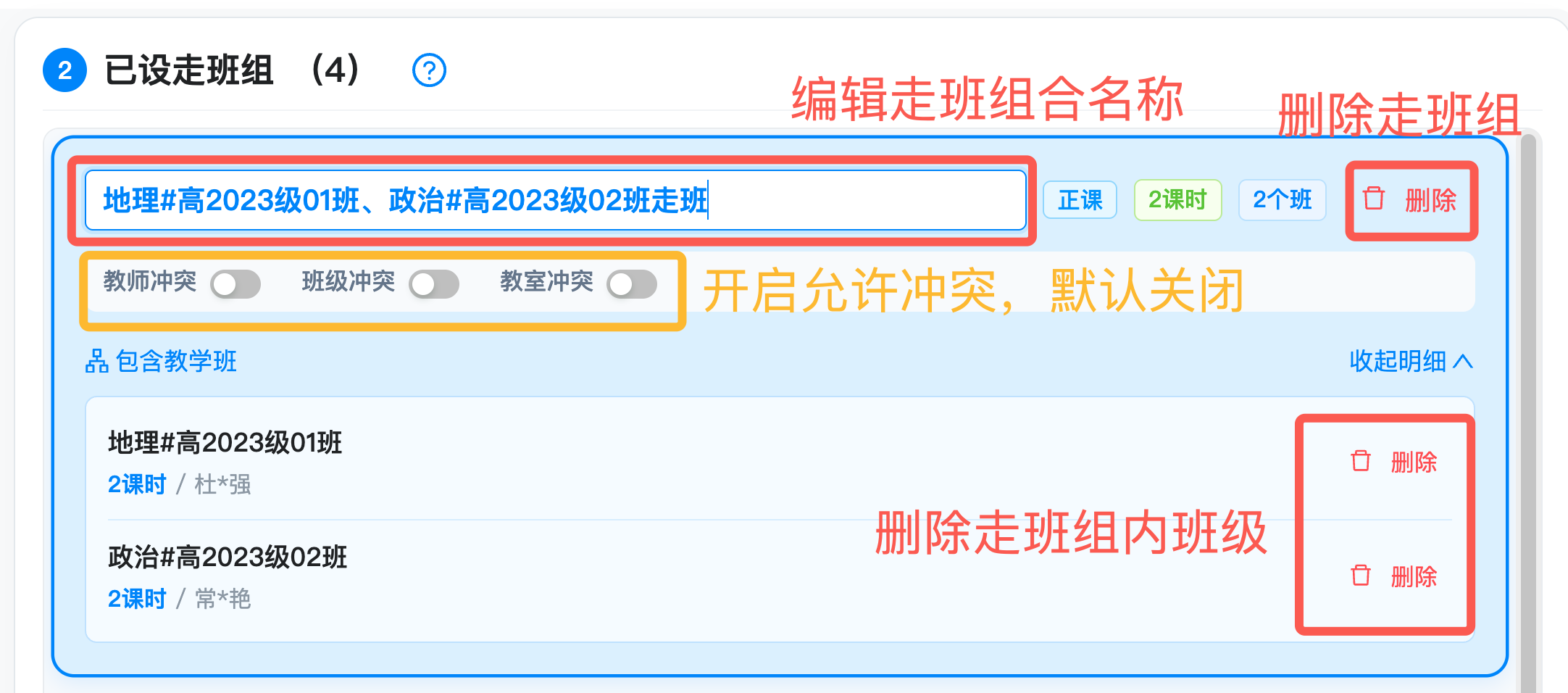
步骤3:创建好的走班组在右侧进行走班组合展示,走班组可以通过图例所示进行调整。操作示意图 3
图 3 · 步骤3:创建好的走班组在右侧进行走班组合展示,走班组可以通过图例所示进行调整。

步骤4:左侧再次选择教学班,可以加入蓝色选中的走班组,也可以新增新的走班组。
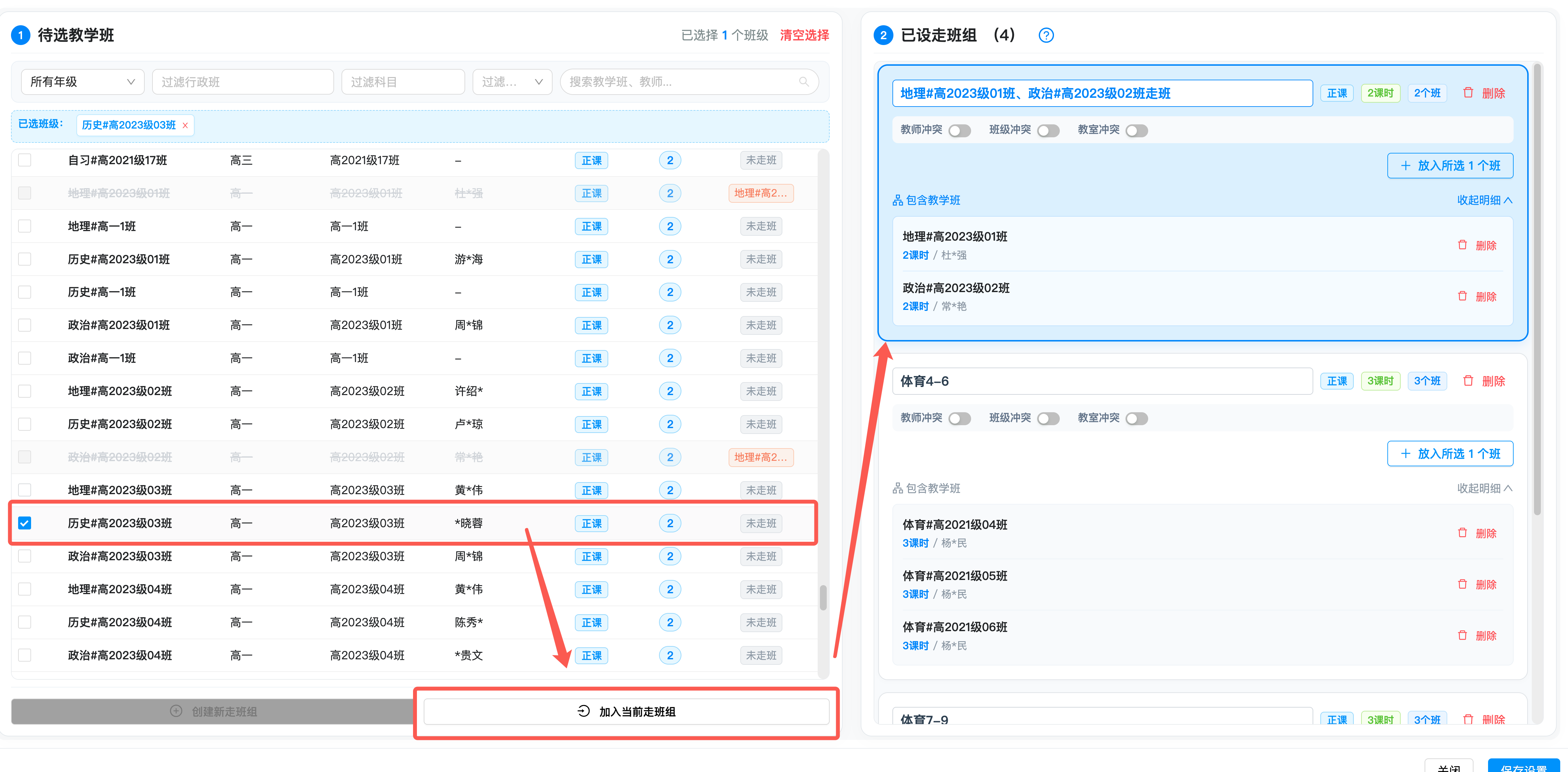
步骤4:左侧再次选择教学班,可以加入蓝色选中的走班组,也可以新增新的走班组。操作示意图 4
图 4 · 步骤4:左侧再次选择教学班,可以加入蓝色选中的走班组,也可以新增新的走班组。

步骤5:设置完成后,点击右下角【保存设置】来保存所有设置好的走班组合。
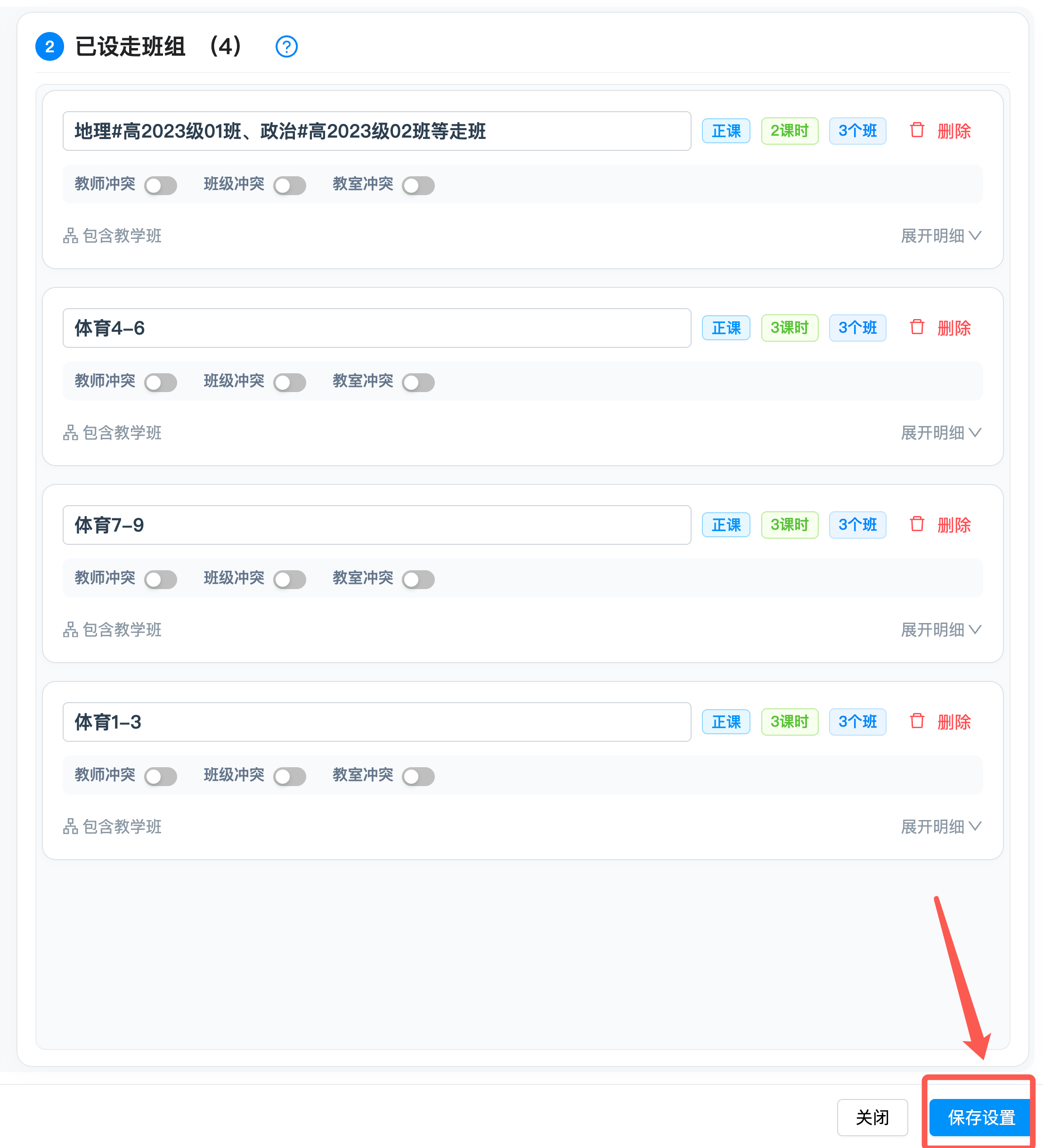
步骤5:设置完成后,点击右下角【保存设置】来保存所有设置好的走班组合。操作示意图 5
图 5 · 步骤5:设置完成后,点击右下角【保存设置】来保存所有设置好的走班组合。

三、走班排课

来到【排课工具箱】,通过【自动排课】或手动排课,即可将走班课程排入课表。

三、走班排课操作示意图 6
图 6 · 三、走班排课

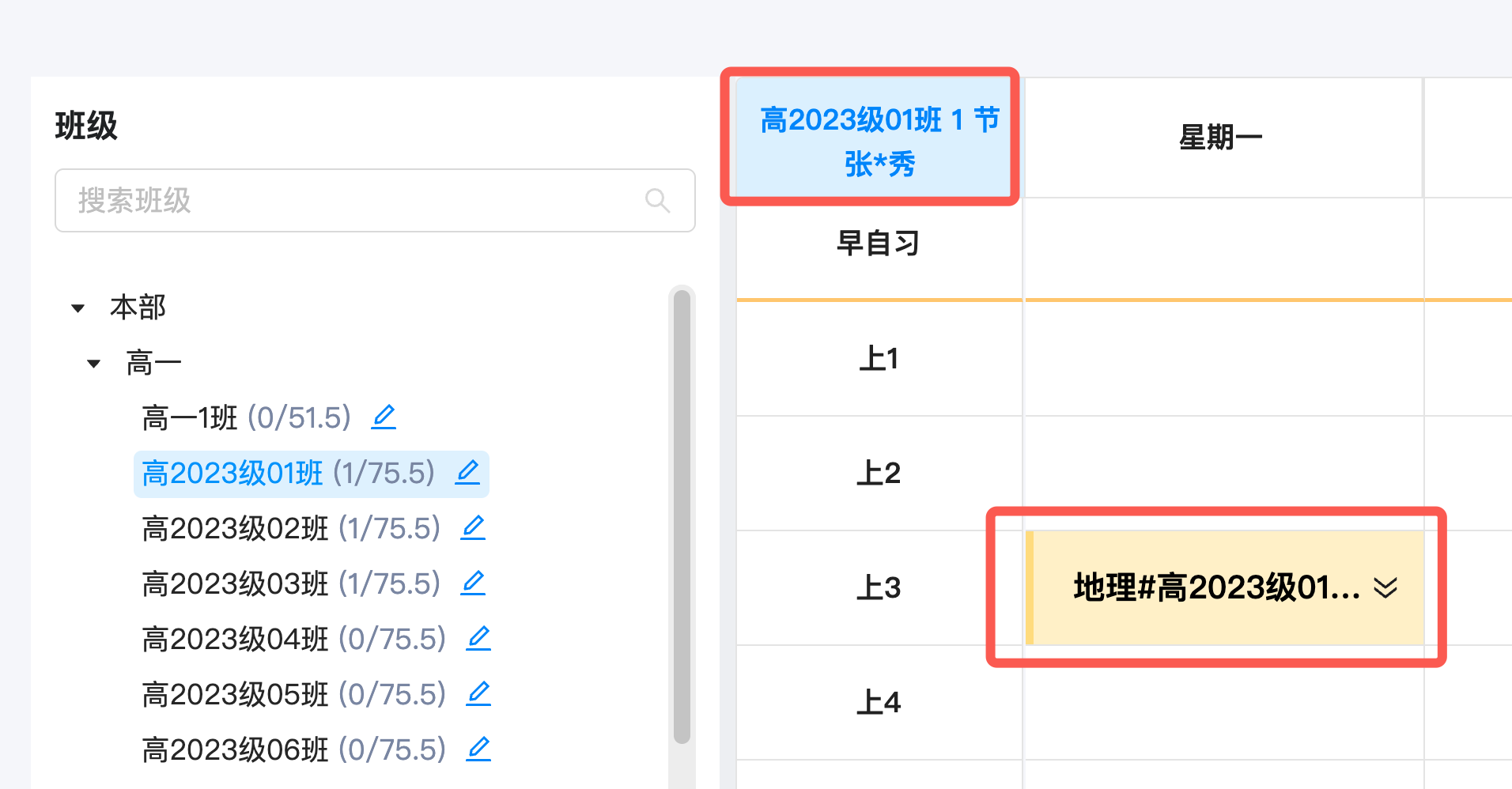
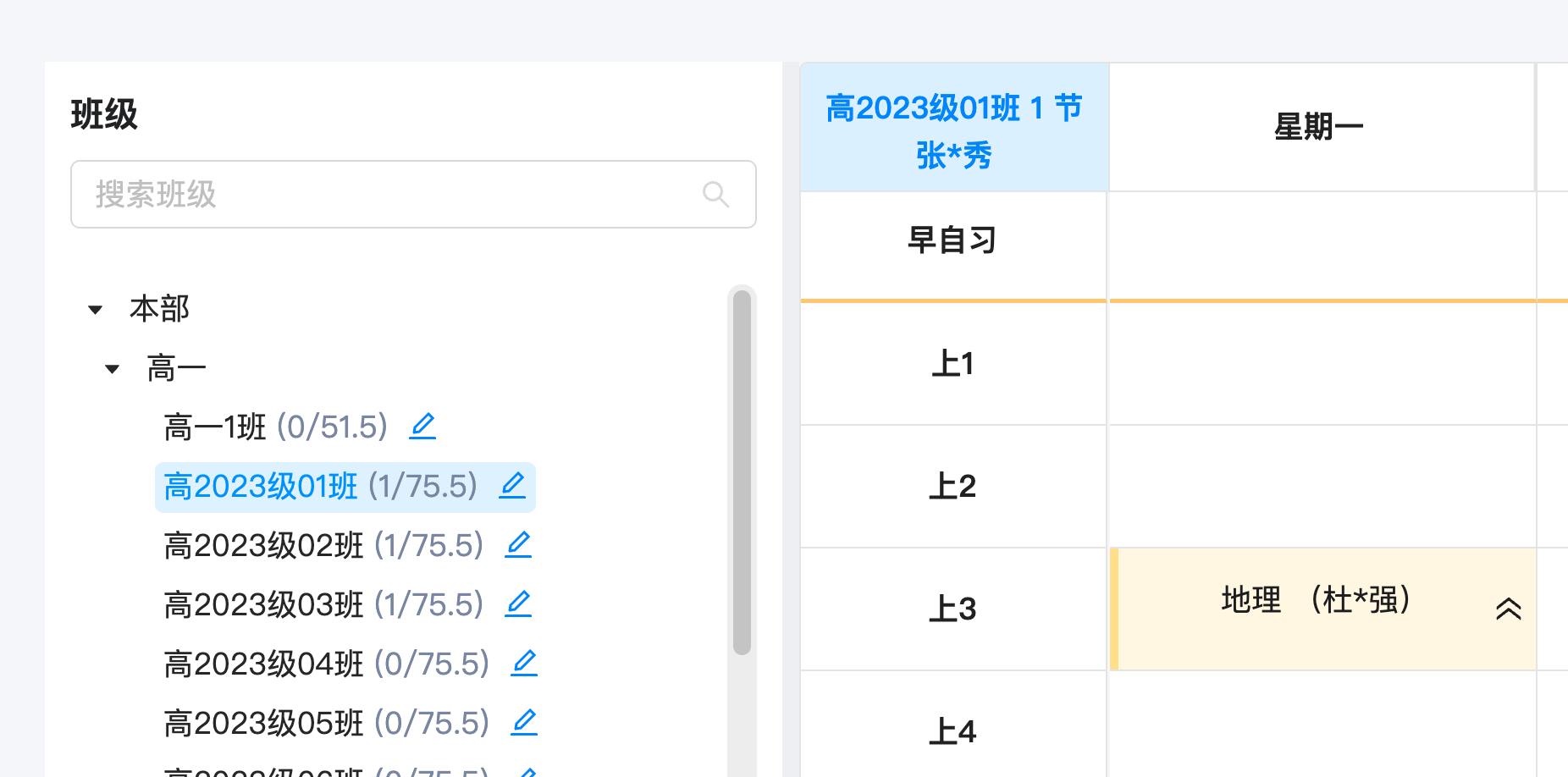
走班课以黄底黑字显示,展开显示班级。

三、走班排课操作示意图 7
图 7 · 三、走班排课
三、走班排课操作示意图 8
图 8 · 三、走班排课

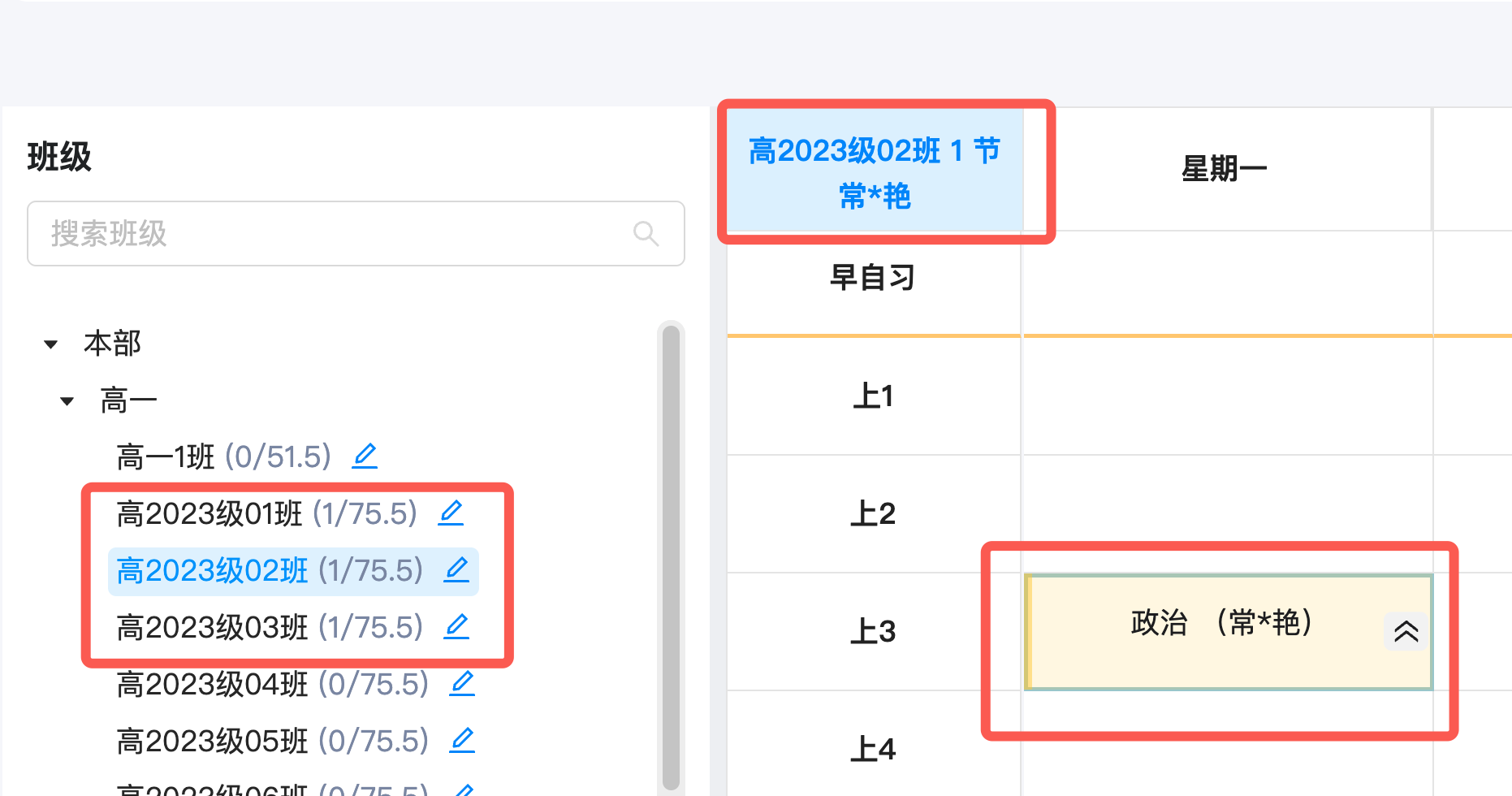
一节走班课排入后,走班组内其他班级对应时间片也会排入。

三、走班排课操作示意图 9
图 9 · 三、走班排课

四、补充说明

如果对走班组合或排课有更多疑问可以咨询我们的工作人员获取针对性指导。

感谢您的使用,预祝您开学大吉、排课顺利!
返回排课文章

开始您的排课之旅吧

全场景适配 · 企微 / 钉钉 / 小程序生态打通 · 高安全部署 · 可深度定制

开始使用