根据简约课表官方操作手册整理
一、适用场景
本教程适用于对多教师排课概念有混淆的教师进行疑问解答,通常多教师排课我们分为:同班级一门课多教师上课,但需要区分每节课具体哪个老师上;一门课多教师不需要区分谁上。
需要学校理清学校的课表需求,如果只是标记某班级的某学科多教师,在教师安排处设置多教师即可进行标记;但如果某班级的某课程,某些时段是a老师上课,某些时段是b老师上课,那么就需要多设置一个学科进行标记,如体育1、体育2,赋予不同的教师上课来处理,这里我们主要讲解第二种情况。
二、新开学科并进行设置
步骤1:在【课程管理】中新开课程
首先来到【课程管理】,我们以体育课需要两名带班教师为例,在已有【体育】课的基础上新增一门【体育1】课程。
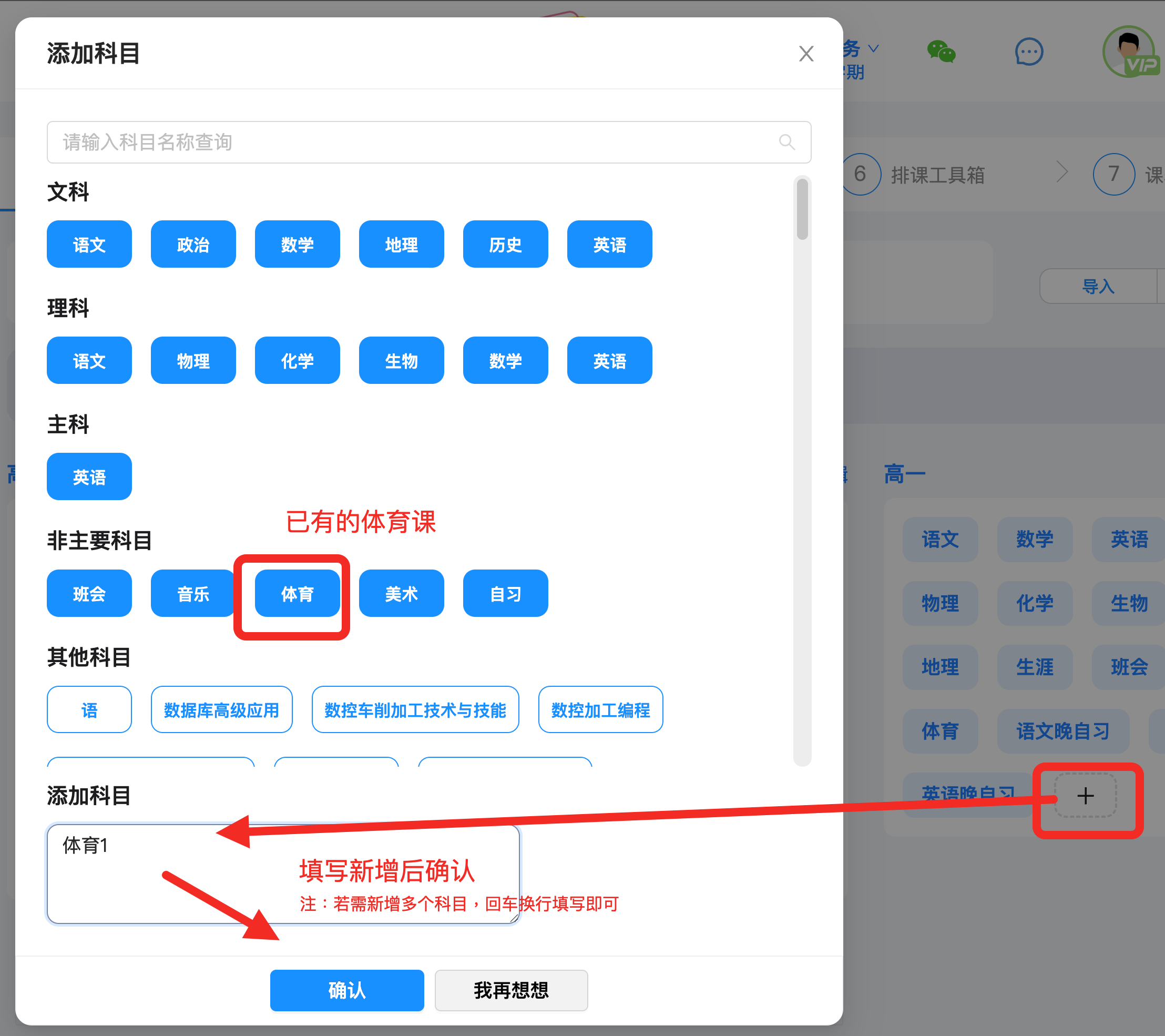
填写新增一次后,其余年级新增该学科只需要在「其他科目」下方选择该科目即可,不需要再次填写。
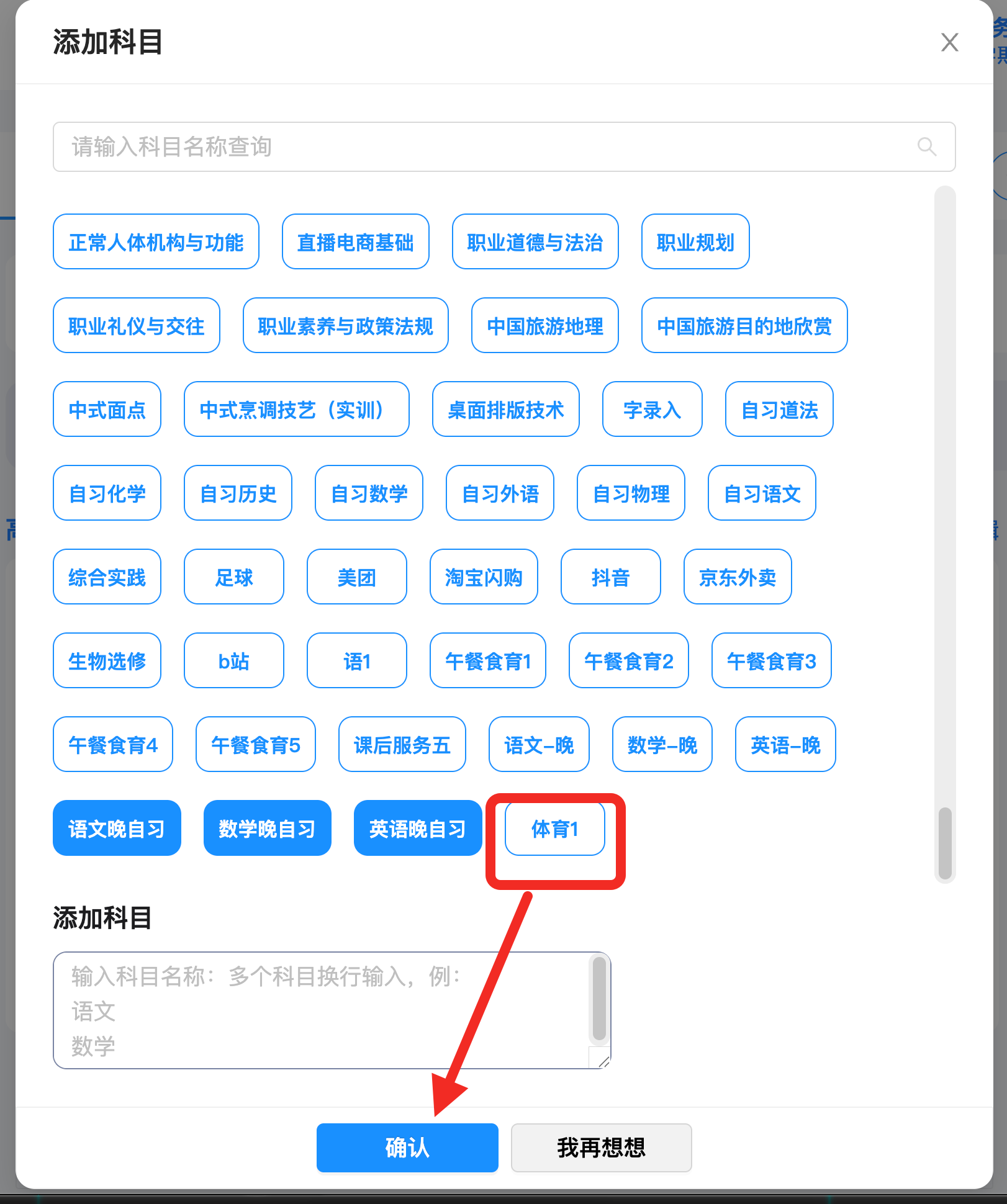
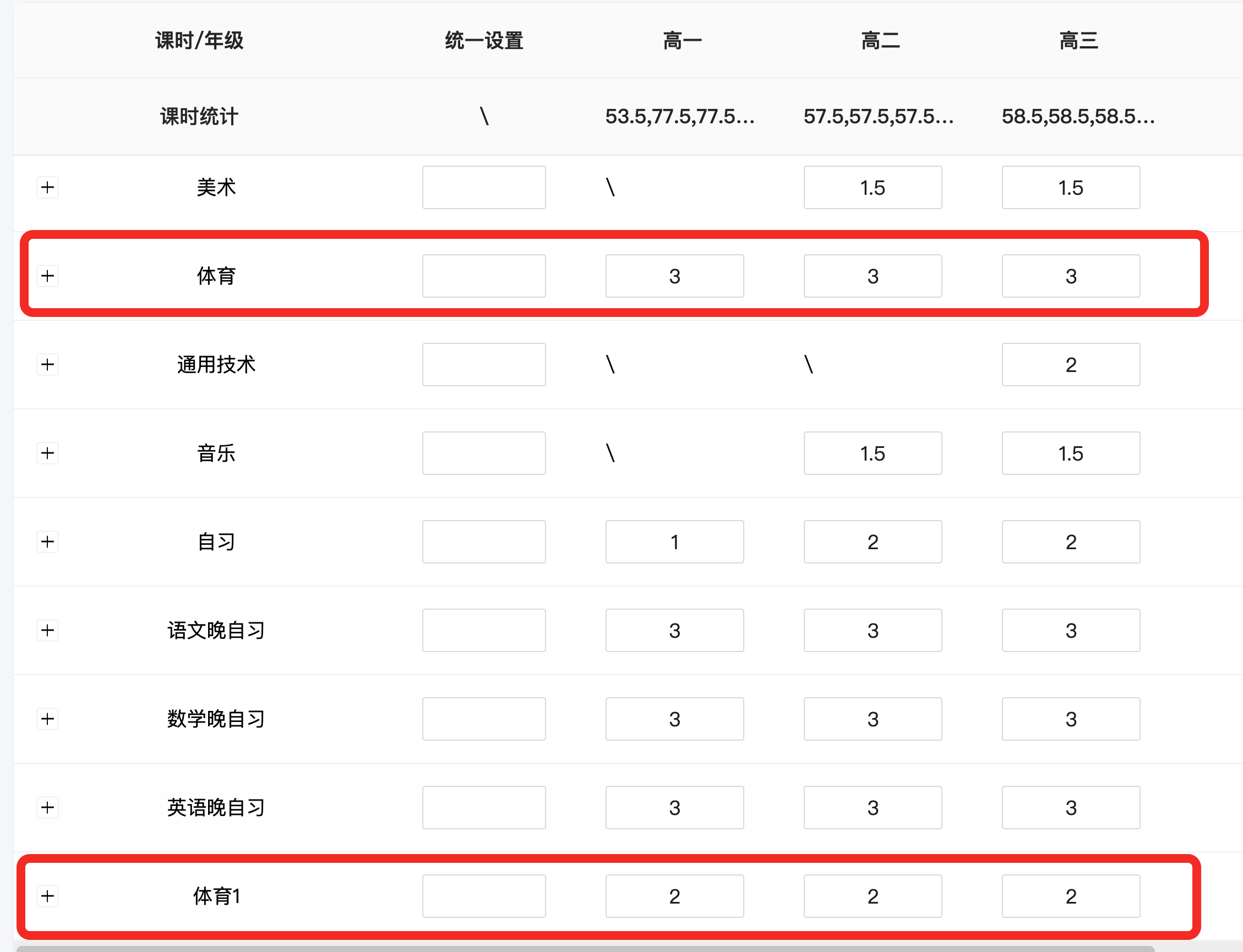
步骤2: 教学计划对新增的学科设置。
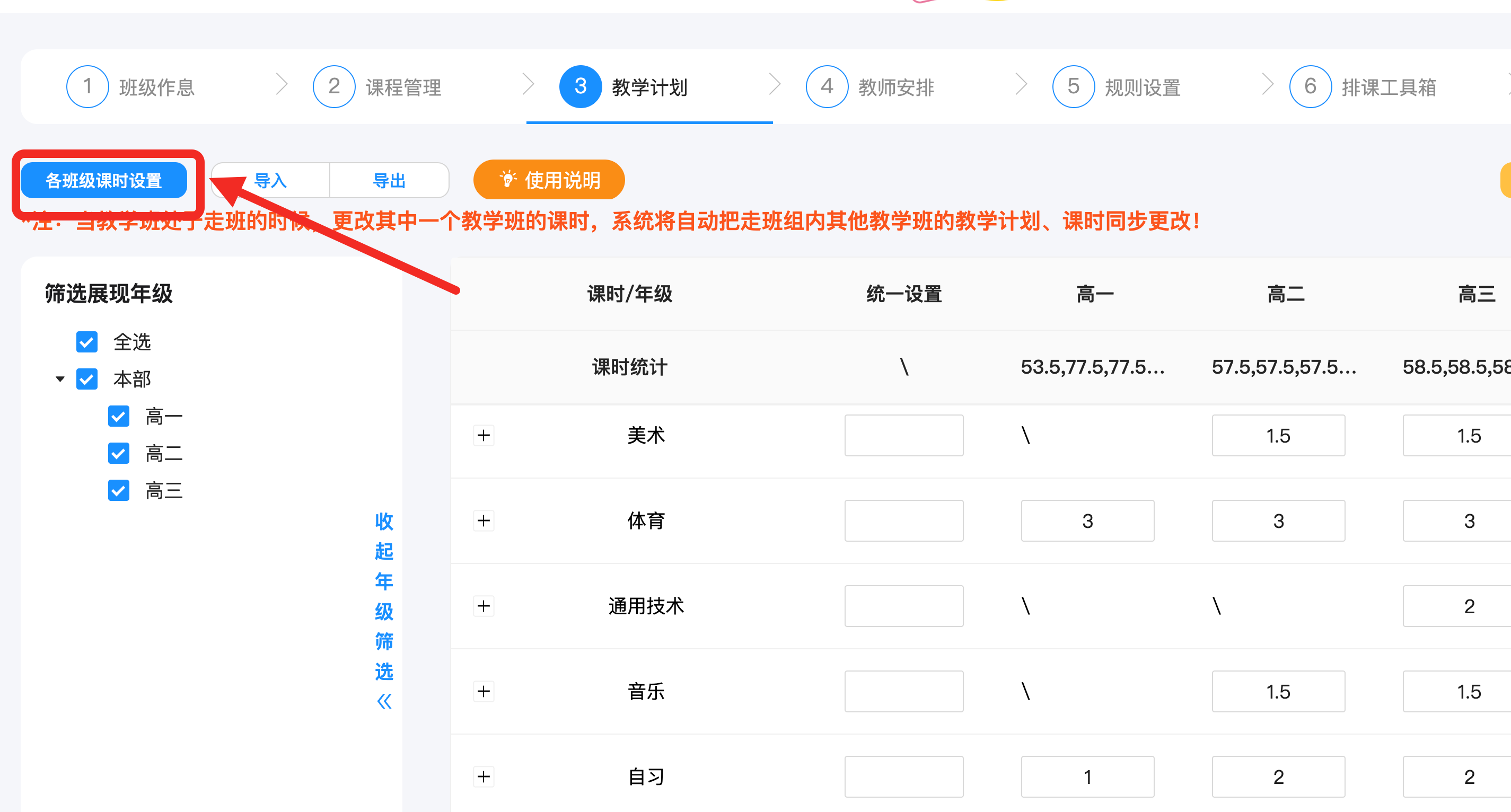
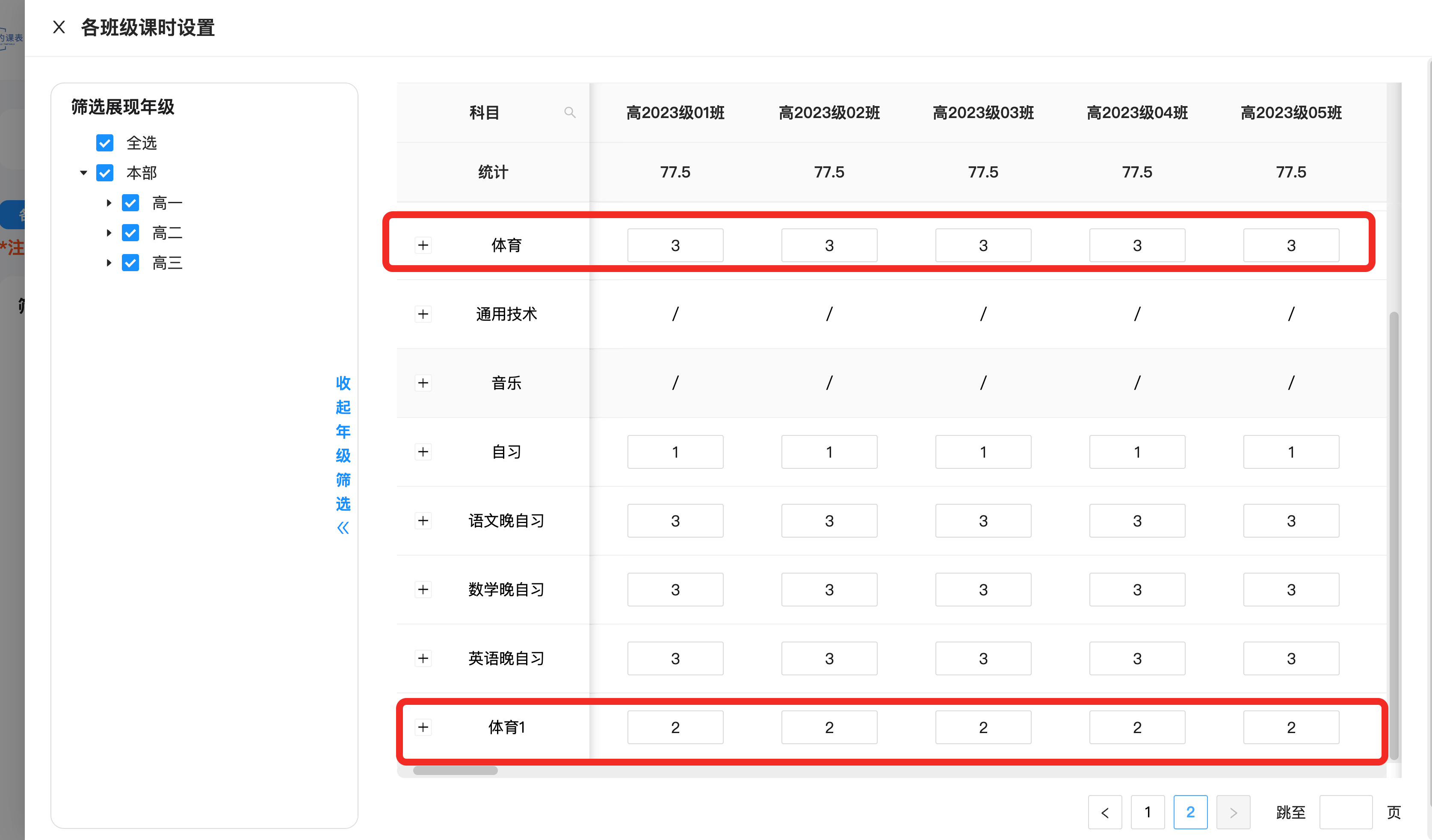
区分开两个体育课的整体课时,针对大部分年级、班级做同一设置,如果部分班级有不同的课时安排,再对部分班级做课时设置区分即可。
步骤3:教师安排对两个学科分别设置上课教师。
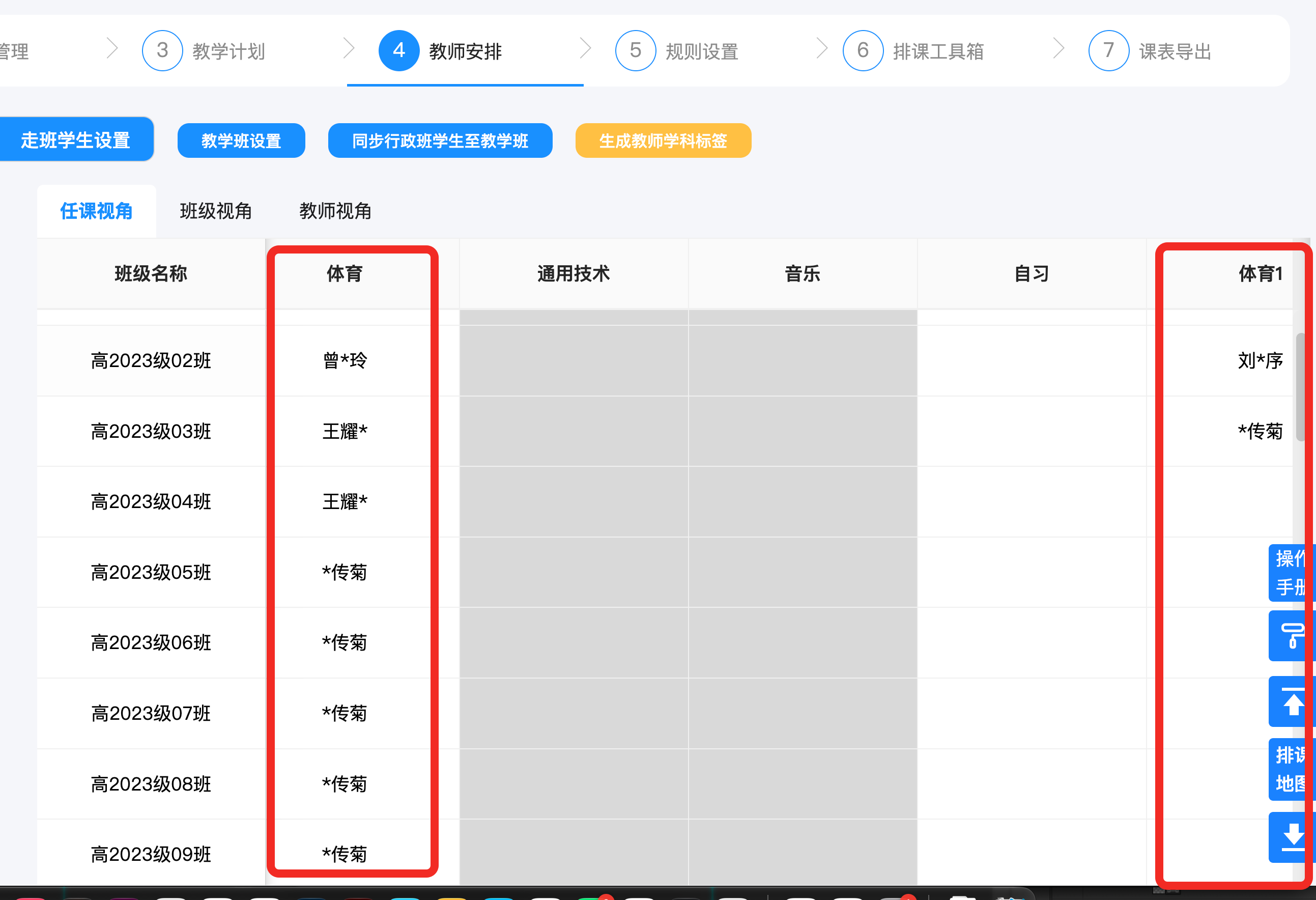
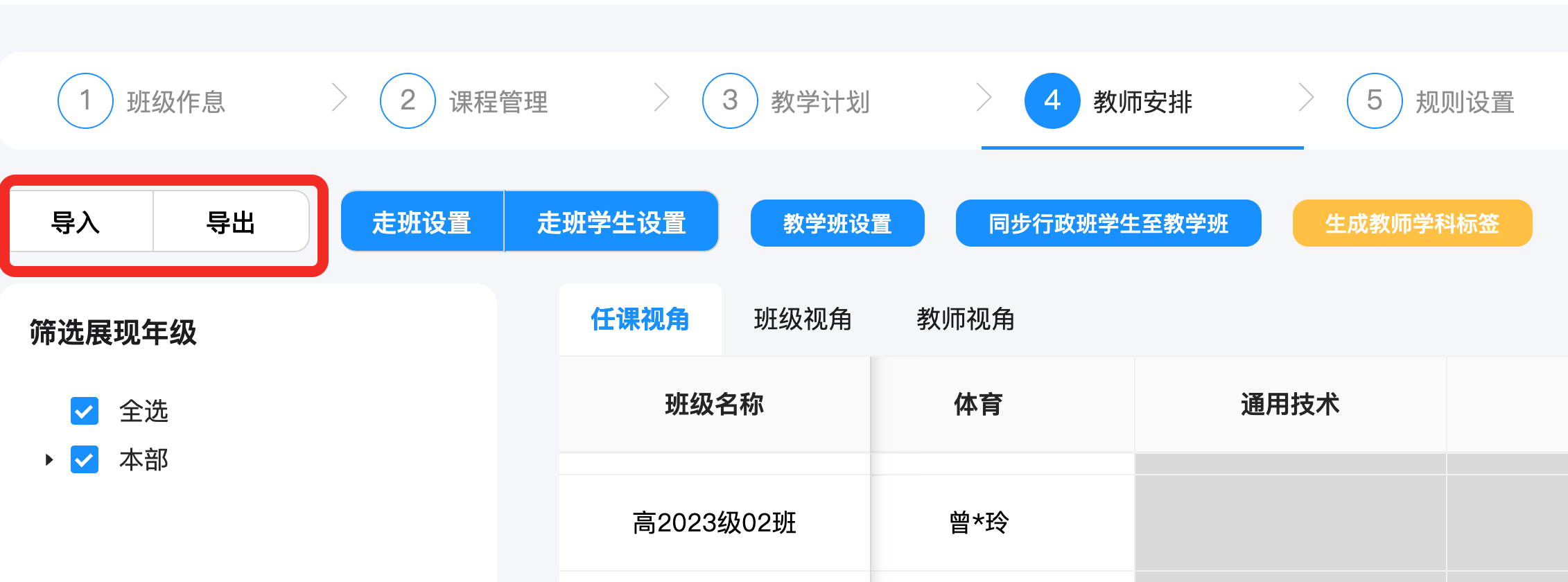
我们来到【教师安排】,对两门课程分别设置上课教师。这里也可以直接通过左侧【导入】功能进行批量导入操作。
步骤4:设置规则【学科互斥】。
这一步是为了让两个学科规避在同一天或同节次出现的情况。
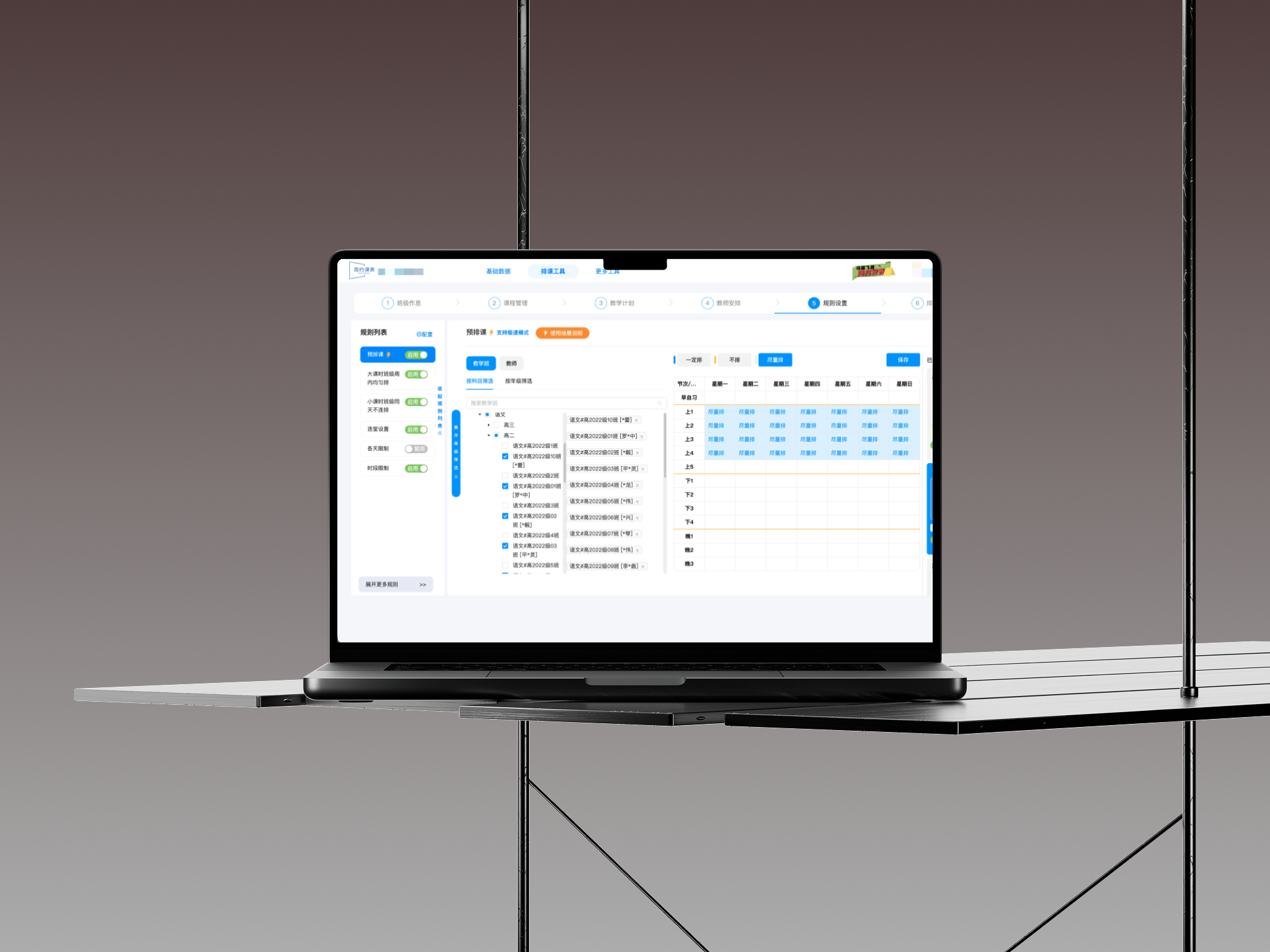
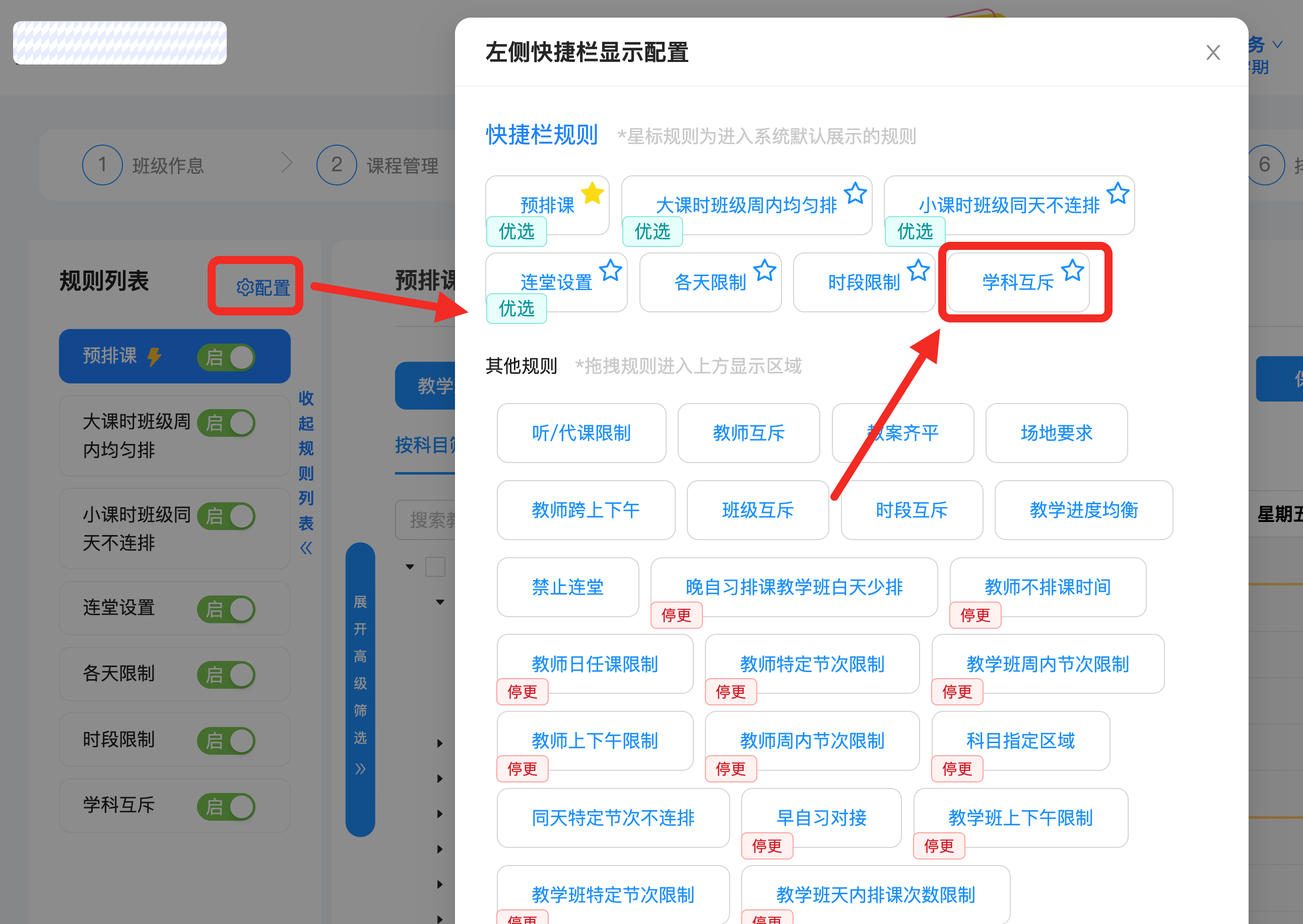
我们来到【规则设置】,左侧点击【配置】按钮,找到【学科互斥】规则拖拽到上方,然后点击下方【确认】按钮即可将规则添加到左侧规则列表。
我们再点击【学科互斥】规则,开始设置:
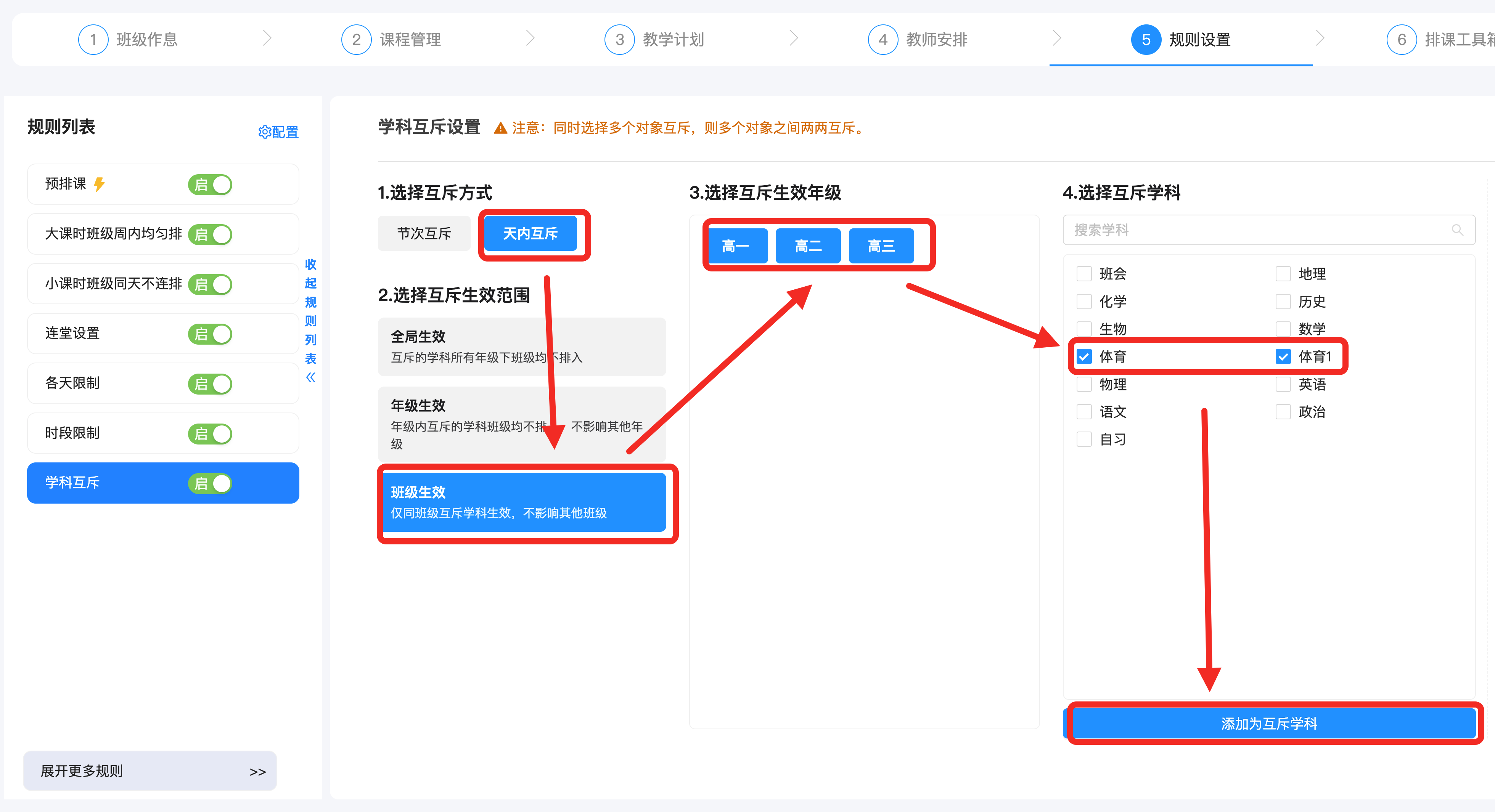
点击左侧选择【天内互斥】,意为一天之内有其中一堂课,与之互斥的学科也不能排进课表;
然后设置【班级生效】,每个班级内,互斥的学科都不能在一起排,我们可以多选生效年级,年级下有相同学科可以一并设置,互斥只在每个班级内生效,因为三个年级都有【体育】和【体育1】,所以我们可以全选三个年级。
最后选择互斥学科,设置为一组学科互斥,我们这里选择【体育】和【体育1】两个学科,点击下方【添加为互斥学科】按钮即可。
参照以上设置,即可让两个学科不在同一天同时排课,如果有其他设置需求,可以咨询企微客服了解更多。
三、补充说明
若学校有特殊排课需求或排课上的疑惑,可参考页面使用说明,或联系工作人员获取针对性指导
感谢您的使用,预祝您开学大吉、排课顺利!